







Domenlə e-poçt hesabı necə açılır? Göndəriş infrastrukturu bələdçisi
Bülleten və iş yazışmalarınız üçün öz domeninizlə e-poçt infrastrukturu qurmağın yolu: domen seçimi, korporativ e-poçt seçimləri, DNS qeydləri və toplu göndərişin niyə korporativ e-poçtdan deyil, marketinq xidmətindən edilməli olduğu.

Nişinizi seçdiniz, razılıq əsaslı siyahı qurmağı öyrəndiniz, siyahınızı təmiz saxlayırsınız və abunəçilərinizə təqdim edəcəyiniz təklif hazırdır. İndi e-poçtlarınızın yola çıxacağı infrastrukturu qurmaq vaxtıdır. Bu hissə texniki görünsə də, bir dəfə düzgün qurulduqda illərlə problemsiz işləyir.
İngilis dilindəki mənbə dərsdə bunun üçün Google-un biznes paketi seçilir: domen alınır, Google Workspace hesabı açılır, domen təsdiqlənir və gələn e-poçtlar Gmail-ə yönləndirilir. Dərsin hədəfi isə iddialıdır: "Gündə minlərlə e-poçtu avtomatik göndərən sistem qurmaq."
Bu bələdçidə domenlə e-poçt hesabı açmağın addımlarını ardıcıllıqla izah edirik. Amma əvvəlcə vacib bir fərqi aydınlaşdırırıq: təkbətək yazışma üçün istifadə olunan korporativ e-poçt ilə abunəçilərinizə bülleten göndərən e-poçt marketinqi xidməti eyni iş deyil. İkisini düzgün yerdə istifadə etdikdə həm reputasiyanızı qoruyur, həm də qaydalara ilişmirsiniz.
Bu yazı İnternetdən pul qazanma və e-poçt marketinqi bələdçisi seriyamızın altıncı hissəsidir. Əvvəlki hissələrdə əsasları, razılıq əsaslı siyahı qurmağı, e-poçt tapma alətlərini, siyahının təmizlənməsini və imtina edilməz təklifi nəzərdən keçirmişdik.
Qısaca:
- Peşəkar göndəriş üçün öz domeniniz lazımdır. Şəxsi Gmail ünvanı etibar yaratmır və texniki autentifikasiya ayarlarını idarə edə bilmirsiniz.
- Korporativ e-poçt (Google Workspace, Microsoft 365, Zoho Mail, hostinq e-poçtu) təkbətək yazışma üçündür. Google Workspace-də hər istifadəçi üçün gündəlik limit 2.000 mesajdır və istifadə siyasəti istənilməyən toplu e-poçtu qadağan edir.
- Bülleten və kampaniyaları e-poçt marketinqi xidməti ilə, öz domeninizi həmin xidmətdə təsdiqləyərək göndərin.
- Quraşdırma ardıcıllığı: domen, provayder, sahibliyin təsdiqi, MX qeydləri, SPF, DKIM və DMARC, sonda test.
- Dərsdə istifadə olunan Google Domains artıq yoxdur: Google bu işi 2023-cü ildə Squarespace-ə təhvil verdi.
Bu bələdçidə nələr var?
- Niyə öz domeninizlə e-poçt göndərməlisiniz?
- Domen haradan və necə seçilir?
- İki ayrı iş: korporativ e-poçt və toplu göndəriş
- Korporativ e-poçt seçimləri
- Addım-addım quraşdırma
- Göndərən adı və ünvanı necə seçilir?
- Yeni domenlə ilk göndərişlər
- Tez-tez edilən səhvlər
- Nəticə və seriyanın növbəti hissəsi



Niyə öz domeninizlə e-poçt göndərməlisiniz?
Dərsdə də vurğulandığı kimi, məhsulu və ya kursu ad.soyad1985@gmail.com kimi ünvandan tanıtmaq peşəkar görünmür. Amma məsələ yalnız görünüşdə deyil:
- Etibar: merve@brendiniz.az kimi ünvan ilk baxışdan kimin yazdığını və hansı şirkəti təmsil etdiyini göstərir.
- Texniki autentifikasiya: SPF, DKIM və DMARC qeydlərini yalnız sizə məxsus domendə qura bilərsiniz. Gmail göndərənlərin ən azı SPF və ya DKIM istifadə etməsini, gündə 5.000-dən çox mesaj göndərənlərin isə üçünü də qurmasını tələb edir.
- Daşınma rahatlığı: E-poçt provayderinizi dəyişdikdə ünvanınız dəyişmir. Abunəçilərinizə və müştərilərinizə yeni ünvan elan etməyə ehtiyac qalmır.
- Nəzarət: Komandanız üçün yeni ünvanlar aça, işdən ayrılan şəxsin ünvanını bağlayıb yazışmalarını qoruya bilərsiniz.
Domen haradan və necə seçilir?
Yaxşı domen qısa, deyilməsi və yazılması asan, brendinizlə eyni olandır. Bir neçə praktik qayda:
- Xüsusi hərflərdən istifadə etməyin. ə, ç, ğ, ı, ö, ş, ü kimi hərflər olan domenlər bəzi sistemlərdə fərqli görünür və e-poçt ünvanı kimi yazmaq çətindir.
- Tire və rəqəmdən qaçın. Telefonda deyərkən qarışıqlıq yaradır.
- Uzantını auditoriyanıza görə seçin. Yerli auditoriya üçün ölkə uzantısı (məsələn, Azərbaycan üçün .az), beynəlxalq iş üçün isə .com geniş yayılmış seçimlərdir.
- Yenilənmə qiymətinə baxın. İlk il 1 dollar kimi kampaniyalar yalnız ilk il üçündür; bu barədə əvvəlki hissədə danışmışdıq.
- Domeni öz adınıza qeydiyyatdan keçirin. Agentlik və ya dizayner adına qeydiyyatdan keçmiş domendə sahiblik problem yarada bilər.
Dərsdə domen Google Domains vasitəsilə idarə olunur. Bu xidmət artıq yoxdur: Google domen işini 2023-cü ildə Squarespace-ə təhvil verdi və qeydiyyatdan keçmiş domenlərin köçürülməsi 2024-cü ildə tamamlandı. Bu gün eyni əməliyyatları domeni aldığınız şirkətin DNS idarəetmə ekranında edirsiniz.



İki ayrı iş: korporativ e-poçt və toplu göndəriş
Göndəriş infrastrukturu qurarkən ən çox edilən səhv iki fərqli işi bir alətlə görməyə çalışmaqdır.
| Korporativ e-poçt | E-poçt marketinqi xidməti | |
|---|---|---|
| Nə üçün? | Müştəri, təchizatçı və tərəfdaşlarla təkbətək yazışma | Abunəçilərə bülleten, salamlama seriyası və kampaniya |
| Nümunə alətlər | Google Workspace, Microsoft 365, Zoho Mail | MailerLite, Brevo, Mailchimp |
| Göndəriş həcmi | Gündəlik limitli, şəxsi yazışmaya uyğunlaşdırılmış | Abunəçi sayına görə planlı toplu göndəriş |
| Abunəlikdən çıxma | Yoxdur, əl ilə idarə olunur | Hər e-poçtda avtomatik çıxış keçidi |
| Razılıq və imtina qeydləri | Saxlanılmır | Qeydiyyat mənbəyi, razılıq və imtina tarixçəsi saxlanılır |
Dərsdə izah edilən yol: Google Workspace-dən minlərlə e-poçt
Dərs Google-un etibarlı sistem olduğunu və buna görə toplu göndərişin də Gmail üzərindən edilə biləcəyini deyir. Google-un öz qaydaları isə bunu dəstəkləmir:
- Google Workspace göndəriş limitlərinə görə hər istifadəçi gündə ən çox 2.000 mesaj göndərə bilər; poçt birləşdirmədə bu say 1.500, sınaq hesablarında 500-dür.
- Google Workspace istifadə siyasəti istənilməyən toplu e-poçt, tanıtım və reklam ("spam") göndərməyi açıq şəkildə qadağan edir. Qaydalara zidd istifadə hesabın məhdudlaşdırılmasına səbəb ola bilər.
Yəni Google Workspace işiniz üçün etibarlı korporativ e-poçt infrastrukturudur; amma minlərlə insana kampaniya göndərmək üçün nəzərdə tutulmayıb. Bülleteniniz üçün e-poçt marketinqi xidmətindən istifadə edin və bu xidmətdə öz domeninizi təsdiqləyin.
Korporativ e-poçt seçimləri
Aşağıdakı məlumatlar 2026-cı ilin noyabr ayına olan vəziyyətə görə provayderlərin öz səhifələrindən götürülüb.
| Seçim | Fərqləndirici xüsusiyyət | Xərc |
|---|---|---|
| Google Workspace | Gmail interfeysi, hər istifadəçiyə 30 GB yer, Drive və Meet | Starter planı Türkiyədə illik öhdəliklə hər istifadəçi üçün aylıq 71,20 TL-dən (vergisiz); Azərbaycanda qiymətlər fərqli ola bilər |
| Microsoft 365 | Outlook interfeysi, Office tətbiqləri ilə inteqrasiya | Hər istifadəçi üçün aylıq ödənişli planlar |
| Zoho Mail | Bir domen üçün 5 istifadəçiyə qədər pulsuz plan, hər istifadəçiyə 5 GB | Pulsuz planda IMAP və POP yoxdur; ödənişli planlar daha genişdir |
| Hostinq e-poçtu | Veb saytınızla eyni serverdə, əksər paketlərə daxildir | Əlavə ödəniş olmaya bilər; çatdırılma uğuru serverin reputasiyasından asılıdır |
Seçim edərkən yalnız qiymətə deyil, komandanızın hansı interfeysə öyrəşdiyinə, telefon tətbiqinə və ehtiyat nüsxə ehtiyacınıza da baxın.



Korporativ e-poçtunuzu domeninizə biz bağlayaq
Domeninizə məxsus ünvanlar, MX, SPF, DKIM və DMARC qeydləri, cihazlarda quraşdırma və köhnə poçtların köçürülməsi. E-poçtlarınız gələnlər qutusuna çatsın.
Domenlə e-poçt hesabı açmaq: addım-addım quraşdırma
Provayderdən asılı olmayaraq quraşdırma eyni ardıcıllıqla gedir. Ekranlar dəyişsə də məntiq eynidir.
1. Domeni alın
Domeninizi qeydiyyat şirkətindən alın və DNS idarəetmə ekranına daxil ola bildiyinizdən əmin olun. Quraşdırmanın bütün qeydləri bu ekrana daxil ediləcək.
2. Provayderi seçin və hesabı açın
Google Workspace, Microsoft 365 və ya Zoho Mail-də biznes hesabı açarkən "öz domenim var" seçimini qeyd edin və ilk istifadəçi ünvanınızı müəyyənləşdirin. Hansı ünvanın istifadə ediləcəyini aşağıdakı "Göndərən adı" bölməsində izah edirik.
3. Domenin sahibliyini təsdiqləyin
Provayder sizə TXT qeydi verir. Bu qeydi domeninizin DNS ayarlarına əlavə edirsiniz; provayder qeydi görəndə domenin sizə məxsus olduğunu anlayır. Dəyişiklik əksər hallarda bir neçə dəqiqəyə görünür, amma DNS-in hər yerə yayılması 48 saata qədər çəkə bilər.
4. MX qeydlərini daxil edin
MX qeydləri domeninizə gələn e-poçtların hansı serverə çatdırılacağını bildirir. Provayderin verdiyi MX qeydlərini əlavə edin və köhnədən qalan fərqli MX qeydlərini silin; əks halda e-poçtların bir qismi köhnə serverə gedə bilər.
5. SPF, DKIM və DMARC qeydlərini əlavə edin
- SPF: Domeniniz adından hansı serverlərin e-poçt göndərə biləcəyini sadalayır. Bir domendə yalnız bir SPF qeydi olmalıdır; bir neçə göndəriş xidmətindən istifadə edirsinizsə, hamısını eyni qeydə əlavə edin.
- DKIM: Göndərdiyiniz e-poçtları rəqəmsal imzalayır. Açarı provayderiniz yaradır, siz DNS-ə əlavə edirsiniz.
- DMARC: SPF və ya DKIM-dən keçməyən e-poçtlarla nə ediləcəyini bildirir. "none" siyasəti ilə başlayıb hesabatları izlədikdən sonra sərtləşdirə bilərsiniz.
Bu üç qeydin ətraflı quraşdırılmasını və test alətləri ilə tam bal almağın yolunu seriyanın növbəti hissəsində izah edəcəyik.
6. E-poçt marketinqi xidmətində domeninizi təsdiqləyin
MailerLite, Brevo və ya Mailchimp-də göndərən domeninizi əlavə edin. Xidmət sizə öz DKIM qeydlərini və lazım olarsa SPF qeydlərini verir; bunları da DNS-ə əlavə etdikdə bülleteniniz öz domeniniz adından imzalanaraq gedir.
7. Test edin
Yeni ünvanınızdan şəxsi Gmail və Outlook ünvanına e-poçt göndərin. Gmail-də mesajı açıb "Orijinalı göstər" seçiminə baxın: SPF, DKIM və DMARC sətirlərində "PASS" görməlisiniz.
Qısa qeyd: Bir çox e-poçt marketinqi xidməti bülleten göndərişi üçün bulleten.domeniniz.az kimi subdomen istifadə etməyi tövsiyə edir. Belə olduqda kampaniya göndərişlərindəki mümkün problemlər gündəlik iş yazışmalarınızın reputasiyasına bir qədər az təsir edir.



Göndərən adı və ünvanı necə seçilir?
Dərsdə "info@ və ya admin@ çox darıxdırıcıdır, açılmasını təmin edəcək əyləncəli ünvan seçin" deyilir. Maraq oyatmaq yaxşı fikirdir, amma göndərən məlumatında əsl işə yarayan tanınmadır:
- Göndərən adı: Şəxs və brend birlikdə: "Mərvə, Vegan Mətbəx". İnsanlar şirkətlərdən çox şəxslərdən gələn e-poçtları açır.
- Ünvan: merve@ və ya bulleten@ kimi anlaşıqlı və daimi ünvan. Tez-tez dəyişməyin; abunəçilərin tanıdığı ünvan etibar qazanır.
- Cavab ünvanı: Gələn cavabları oxuyacağınız ünvan seçin. "noreply" ünvanları oxucunun sizə yazmasına mane olur; halbuki abunəçilərdən gələn cavablar həm dəyərli rəydir, həm də yazışmanın istənildiyini göstərir.
- İmza: Adınız, brendiniz, veb saytınızın ünvanı və lazım olarsa əlaqə məlumatlarınız.
Yeni domenlə ilk göndərişlər: yavaş başlayın
Yeni domenin hələ göndəriş keçmişi yoxdur. E-poçt provayderləri ilk həftələrdə göndərdiyiniz mesajlara ehtiyatla yanaşır. Buna görə ilk bülleteninizi ən fəal abunəçilərinizə kiçik qruplarla göndərin; geri qayıdan e-poçtları və şikayət nisbətini izləyin. Göndəriş həcmini tədricən artırmağın, yəni domeni "isitməyin" yolunu sonrakı hissələrdə ayrıca izah edəcəyik.
Qısa qeyd: Abunəçi və müştəri məlumatlarınız xaricdəki serverlərdə saxlanılırsa, sizə tətbiq olunan fərdi məlumatlar qanunvericiliyinin (məsələn, Türkiyədə KVKK) xaricə ötürmə qaydalarını da nəzərə alın və məxfilik bildirişinizdə hansı xidmət provayderlərindən istifadə etdiyinizi göstərin. Bu qeyd ümumi məlumatdır və hüquqi məsləhət deyil.
Təxmini nümunə: İki səhv başlanğıc, bir düzgün quraşdırma
Bu hekayə metodu göstərmək üçün uydurulub; adlar və rəqəmlər nümunədir.
Kərəm əl işi keramika satdığı mağazası üçün bülleten göndərməyə şəxsi Gmail ünvanından başladı. 300 nəfərə gizli alıcı kimi göndərdiyi ilk e-poçtun bir qismi spam qovluğuna düşdü, abunəlikdən çıxmaq istəyənləri isə əl ilə silməli oldu.
Sonra domen aldı və Google Workspace hesabı açdı. Bu dəfə siyahısını cədvələ köçürüb poçt birləşdirmə ilə göndərməyə çalışdı; gündəlik limitə ilişdi və hesabının qaydalara zidd istifadə riski altında olduğunu anladı.
Üçüncü cəhddə işləri ayırdı: müştəri yazışmaları üçün Workspace ünvanı kerem@ domendə qaldı. Bülleten üçün MailerLite hesabı açdı, bülleten subdomenini təsdiqlədi, SPF, DKIM və DMARC qeydlərini əlavə etdi. Test e-poçtunda üç sətrin hamısı "PASS" göstərdi və ilk bülleteni əvvəlcə ən fəal 100 abunəçiyə göndərdi.



Tez-tez edilən səhvlər
- Bülleteni şəxsi Gmail ünvanından gizli alıcı kimi göndərmək
- Korporativ e-poçt hesabını toplu kampaniya aləti kimi istifadə etmək
- Domeni başqasının adına qeydiyyatdan keçirmək
- Bir domenə birdən çox SPF qeydi əlavə etmək
- Köhnə MX qeydlərini silməyi unutmaq
- "noreply" ünvanından göndərib oxucunun cavab verməsinə mane olmaq
- Yeni domenlə ilk gün bütün siyahıya birdən göndərmək
Əlaqəli səhifələr və keçidlər
- Seriyanın 2-ci hissəsi: Sıfırdan e-poçt siyahısı necə yaradılır?
- Seriyanın 4-cü hissəsi: E-poçt siyahısı necə təmizlənir?
- Seriyanın 5-ci hissəsi: İmtina edilməz təklif necə hazırlanır?
- Korporativ e-poçt quraşdırması: SPF, DKIM və DMARC ayarları
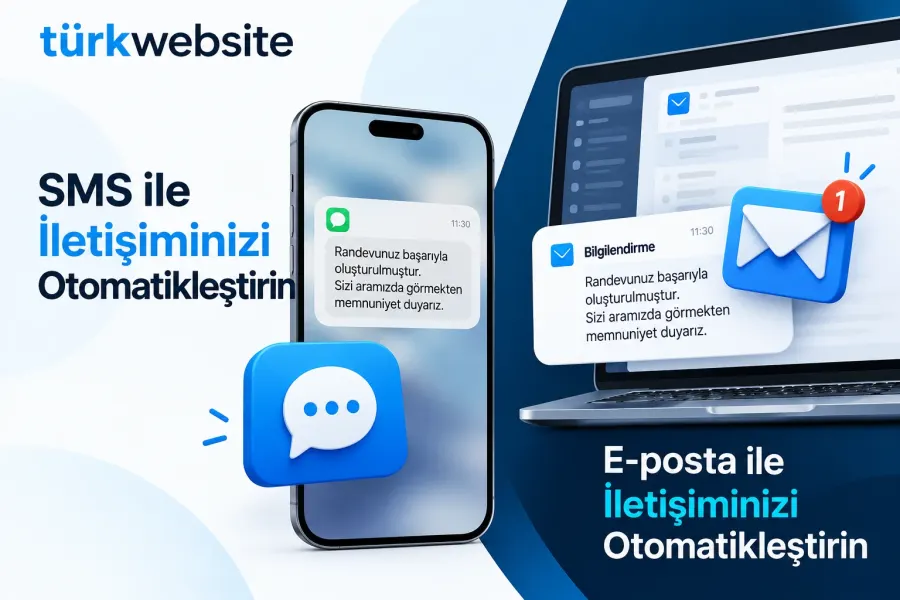
- SMS və e-poçt bildiriş inteqrasiyası
- Veb sayt dizaynı: domeninizdə peşəkar sayt
Nəticə: İki alət, bir domen
Peşəkar e-poçt infrastrukturu üçün öz domeniniz vacibdir. Təkbətək yazışmalarınız üçün Google Workspace, Microsoft 365 və ya Zoho Mail kimi korporativ e-poçtdan, abunəçilərinizə göndərdiyiniz bülletenlər üçün isə e-poçt marketinqi xidmətindən istifadə edin. İkisini də eyni domendə, düzgün DNS qeydləri ilə qurduqda e-poçtlarınız yola təhlükəsiz çıxır.
Seriyanın yeddinci hissəsində nələr var?
Növbəti hissədə SPF, DKIM və DMARC qeydlərini addım-addım quracaq, MX Toolbox və mail-tester kimi alətlərlə e-poçtlarınızın çatdırılma balını necə ölçəcəyinizi izah edəcəyik. Digər yazılarımız üçün TurkWebsite bloqunu izləyə bilərsiniz.
Seriyanın növbəti hissəsi: 7-ci hissə: SPF, DKIM və DMARC necə qurulur?
Domeniniz, saytınız və e-poçtunuz bir yerdə
Veb saytınızı, qeydiyyat səhifənizi və korporativ e-poçtunuzu eyni domendə birlikdə quraq. TurkWebsite ilə sərfəli veb dizayn sifariş edin; saytınız bizim serverimizdə qaldığı müddətcə hostinq üçün ödəniş etmirsiniz. Domen sizin adınıza qeydiyyatdan keçirilir, haqqını siz ödəyirsiniz.
Hüquqi qeyd: Bu yazı ümumi məlumat xarakterlidir və hüquqi məsləhət deyil. Xidmətlərin qiymətləri, limitləri və qanunvericilik dəyişə bilər; tətbiq etməzdən əvvəl aktual mənbələri yoxlayın. Son yenilənmə: 3 noyabr 2026.