












Alan Adıyla E-Posta Hesabı Nasıl Açılır? Gönderim Altyapısı Rehberi
Bülten ve iş yazışmalarınız için kendi alan adınızla e-posta altyapısı kurmanın yolu: alan adı seçimi, kurumsal e-posta seçenekleri, DNS kayıtları ve neden toplu gönderimin kurumsal e-postadan değil pazarlama servisinden yapılması gerektiği.

Nişinizi seçtiniz, izinli bir liste kurmayı öğrendiniz, listenizi temiz tutuyorsunuz ve abonelerinize sunacağınız teklif hazır. Şimdi e-postalarınızın yola çıkacağı altyapıyı kurma zamanı. Bu kısım teknik görünse de bir kez doğru kurulduğunda yıllarca sorunsuz çalışır.
İngilizce kaynak derste bu iş için Google'ın iş paketi seçiliyor: Bir alan adı alınıyor, Google Workspace hesabı açılıyor, alan adı doğrulanıyor ve gelen e-postalar Gmail'e yönlendiriliyor. Dersin hedefi ise iddialı: "Günde binlerce e-postayı otomatik gönderen bir sistem kurmak."
Bu rehberde alan adıyla e-posta hesabı açma adımlarını sırasıyla anlatıyoruz. Ama önce önemli bir ayrımı netleştiriyoruz: Bire bir yazışma için kullanılan kurumsal e-posta ile abonelerinize bülten gönderen e-posta pazarlama servisi aynı iş değildir. İkisini doğru yerde kullandığınızda hem itibarınızı korursunuz hem de kurallara takılmazsınız.
Bu yazı, İnternetten Para Kazanma ve E-Posta Pazarlaması Rehberi serimizin altıncı bölümüdür. Önceki bölümlerde temelleri, izinli liste kurmayı, e-posta bulma araçlarını, liste temizliğini ve karşı konulmaz teklifi ele almıştık.
Kısaca:
- Profesyonel gönderim için kendi alan adınız gerekir. Kişisel Gmail adresi güven vermez ve teknik kimlik doğrulama ayarlarını yönetemezsiniz.
- Kurumsal e-posta (Google Workspace, Microsoft 365, Zoho Mail, hosting e-postası) bire bir yazışma içindir. Google Workspace'te kullanıcı başına günlük sınır 2.000 iletidir ve kullanım politikası istenmeyen toplu e-postayı yasaklar.
- Bülten ve kampanyaları bir e-posta pazarlama servisiyle, kendi alan adınızı o serviste doğrulayarak gönderin.
- Kurulum sırası: alan adı, sağlayıcı, sahiplik doğrulaması, MX kayıtları, SPF, DKIM ve DMARC, son olarak test.
- Derste kullanılan Google Domains artık yok: Google bu işi 2023'te Squarespace'e devretti.
Bu rehberde neler var?
- Neden kendi alan adınızla e-posta göndermelisiniz?
- Alan adı nereden, nasıl seçilir?
- İki ayrı iş: kurumsal e-posta ve toplu gönderim
- Kurumsal e-posta seçenekleri
- Adım adım kurulum
- Gönderen adı ve adresi nasıl seçilir?
- Yeni alan adıyla ilk gönderimler
- Sık yapılan hatalar
- Sonuç ve serinin sonraki bölümü



Neden kendi alan adınızla e-posta göndermelisiniz?
Derste de vurgulandığı gibi bir ürünü ya da kursu ad.soyad1985@gmail.com gibi bir adresten tanıtmak profesyonel görünmez. Ama mesele yalnızca görüntü değil:
- Güven: merve@markaniz.com gibi bir adres, kimin yazdığını ve hangi işletmeyi temsil ettiğini ilk bakışta söyler.
- Teknik kimlik doğrulama: SPF, DKIM ve DMARC kayıtlarını yalnızca size ait bir alan adında kurabilirsiniz. Gmail, gönderenlerin en az SPF ya da DKIM kullanmasını, günde 5.000'den fazla ileti gönderenlerin ise üçünü birden kurmasını istiyor.
- Taşınabilirlik: E-posta sağlayıcınızı değiştirdiğinizde adresiniz değişmez. Abonelerinize ve müşterilerinize yeni bir adres duyurmanız gerekmez.
- Kontrol: Ekibinize yeni adresler açabilir, ayrılan birinin adresini kapatıp yazışmalarını koruyabilirsiniz.
Alan adı nereden, nasıl seçilir?
İyi bir alan adı kısa, söylenmesi ve yazılması kolay, markanızla aynı olandır. Birkaç pratik kural:
- Türkçe karakter kullanmayın. ç, ğ, ı, ö, ş, ü içeren alan adları bazı sistemlerde farklı biçimde görünür ve e-posta adresi olarak yazması zordur.
- Tire ve rakamdan kaçının. Telefonda söylerken karışıklık yaratırlar.
- Uzantıyı kitlenize göre seçin. Türkiye'ye hitap ediyorsanız .com.tr, uluslararası çalışıyorsanız .com yaygın seçeneklerdir.
- Yenileme fiyatına bakın. İlk yıl 1 dolar gibi kampanyalar yalnızca ilk yıl içindir; önceki bölümde bu konuyu anlatmıştık.
- Alan adını kendi adınıza kaydettirin. Ajans ya da tasarımcı adına kaydedilen alan adında sahiplik sorun yaratabilir.
Derste alan adı Google Domains üzerinden yönetiliyor. Bu hizmet artık yok: Google, alan adı işini 2023'te Squarespace'e devretti ve kayıtlı alan adlarının taşınması 2024'te tamamlandı. Bugün aynı işlemleri alan adınızı aldığınız firmanın DNS yönetim ekranından yapıyorsunuz.



İki ayrı iş: kurumsal e-posta ve toplu gönderim
Gönderim altyapısı kurarken en sık yapılan hata, iki farklı işi tek bir araçla yapmaya çalışmaktır.
| Kurumsal e-posta | E-posta pazarlama servisi | |
|---|---|---|
| Ne için? | Müşteri, tedarikçi ve iş ortaklarıyla bire bir yazışma | Abonelere bülten, karşılama serisi ve kampanya |
| Örnek araçlar | Google Workspace, Microsoft 365, Zoho Mail | MailerLite, Brevo, Mailchimp |
| Gönderim hacmi | Günlük sınırlı, kişisel yazışmaya göre ayarlı | Abone sayısına göre planlı toplu gönderim |
| Abonelikten çıkma | Yok, elle yönetilir | Her e-postada otomatik çıkış bağlantısı |
| Onay ve ret kayıtları | Tutulmaz | Kayıt kaynağı, onay ve ret geçmişi tutulur |
Derste anlatılan yol: Google Workspace'ten binlerce e-posta
Ders, Google'ın güvenilir bir sistem olduğunu ve bu yüzden toplu gönderimin de Gmail üzerinden yapılabileceğini söylüyor. Google'ın kendi kuralları ise bunu desteklemiyor:
- Google Workspace gönderim sınırlarına göre kullanıcı başına günlük en fazla 2.000 ileti gönderebilirsiniz; posta birleştirmede bu sayı 1.500, deneme hesaplarında 500'dür.
- Google Workspace kullanım politikası, istenmeyen toplu e-posta, tanıtım ve reklam ("spam") göndermeyi açıkça yasaklar. Kurallara aykırı kullanım hesabın kısıtlanmasına yol açabilir.
Yani Google Workspace, işiniz için güvenilir bir kurumsal e-posta altyapısıdır; ama binlerce kişiye kampanya göndermek için tasarlanmamıştır. Bülteniniz için e-posta pazarlama servisi kullanın ve bu serviste kendi alan adınızı doğrulayın.
Kurumsal e-posta seçenekleri
Aşağıdaki bilgiler Kasım 2026 itibarıyla sağlayıcıların kendi sayfalarından alınmıştır.
| Seçenek | Öne çıkan | Maliyet |
|---|---|---|
| Google Workspace | Gmail arayüzü, kullanıcı başına 30 GB alan, Drive ve Meet | Starter planı yıllık taahhütle kullanıcı başına aylık 71,20 TL'den (vergi hariç) |
| Microsoft 365 | Outlook arayüzü, Office uygulamalarıyla bütünleşik | Kullanıcı başına aylık ücretli planlar |
| Zoho Mail | Tek alan adı için 5 kullanıcıya kadar ücretsiz plan, kullanıcı başına 5 GB | Ücretsiz planda IMAP ve POP yok; ücretli planlar daha geniş |
| Hosting e-postası | Web sitenizle aynı sunucuda, çoğu pakete dahil | Ek ücret olmayabilir; teslim başarısı sunucunun itibarına bağlıdır |
Seçim yaparken yalnızca fiyata değil, ekibinizin hangi arayüze alışkın olduğuna, telefon uygulamasına ve yedekleme ihtiyacınıza da bakın.



Kurumsal e-postanızı alan adınıza biz bağlayalım
Alan adınıza özel adresler, MX, SPF, DKIM ve DMARC kayıtları, cihaz kurulumu ve eski postaların taşınması. Postalarınız gelen kutusuna ulaşsın.
Alan adıyla e-posta hesabı açma: adım adım kurulum
Sağlayıcı fark etmeksizin kurulum aynı sırayı izler. Ekranlar değişse de mantık aynıdır.
1. Alan adını alın
Alan adınızı bir kayıt firmasından alın ve DNS yönetim ekranına erişebildiğinizden emin olun. Kurulumun bütün kayıtları bu ekrana girilecek.
2. Sağlayıcıyı seçin ve hesabı açın
Google Workspace, Microsoft 365 ya da Zoho Mail'de işletme hesabı açarken "kendi alan adım var" seçeneğini işaretleyin ve ilk kullanıcı adresinizi belirleyin. Hangi adresin kullanılacağını aşağıdaki "Gönderen adı" bölümünde anlatıyoruz.
3. Alan adı sahipliğini doğrulayın
Sağlayıcı size bir TXT kaydı verir. Bu kaydı alan adınızın DNS ayarlarına eklersiniz; sağlayıcı kaydı görünce alan adının size ait olduğunu anlar. Değişiklik çoğu zaman birkaç dakikada görünür, ama DNS'in her yere yayılması 48 saate kadar sürebilir.
4. MX kayıtlarını girin
MX kayıtları, alan adınıza gelen e-postaların hangi sunucuya teslim edileceğini söyler. Sağlayıcının verdiği MX kayıtlarını ekleyin ve eskiden kalan farklı MX kayıtlarını kaldırın; aksi halde e-postaların bir kısmı eski sunucuya gidebilir.
5. SPF, DKIM ve DMARC kayıtlarını ekleyin
- SPF: Alan adınız adına hangi sunucuların e-posta gönderebileceğini listeler. Bir alan adında yalnızca bir SPF kaydı olmalıdır; birden fazla gönderim servisi kullanıyorsanız hepsini aynı kayda ekleyin.
- DKIM: Gönderdiğiniz e-postaları dijital olarak imzalar. Anahtarı sağlayıcınız üretir, siz DNS'e eklersiniz.
- DMARC: SPF ya da DKIM'i geçemeyen e-postalara ne yapılacağını söyler. "none" politikasıyla başlayıp raporları izledikten sonra sıkılaştırabilirsiniz.
Bu üç kaydın ayrıntılı kurulumunu ve test araçlarıyla nasıl tam puan alınacağını serinin bir sonraki bölümünde anlatacağız.
6. E-posta pazarlama servisinde alan adınızı doğrulayın
MailerLite, Brevo ya da Mailchimp'te gönderen alan adınızı ekleyin. Servis size kendi DKIM ve gerekiyorsa SPF kayıtlarını verir; bunları da DNS'e eklediğinizde bülteniniz kendi alan adınız adına imzalanarak gider.
7. Test edin
Yeni adresinizden kişisel bir Gmail ve bir Outlook adresine e-posta gönderin. Gmail'de iletiyi açıp "Orijinali göster" seçeneğine bakın: SPF, DKIM ve DMARC satırlarında "PASS" görmelisiniz.
Kısa not: Pek çok e-posta pazarlama servisi bülten gönderimi için bulten.alanadiniz.com gibi bir alt alan adı kullanmayı önerir. Böylece kampanya gönderimlerindeki olası sorunlar, günlük iş yazışmalarınızın itibarını bir ölçüde daha az etkiler.



Gönderen adı ve adresi nasıl seçilir?
Derste "info@ ya da admin@ çok sıkıcı, açılmasını sağlayacak eğlenceli bir adres seçin" deniyor. Merak uyandırmak iyi bir fikir, ama gönderen bilgisinde asıl işe yarayan şey tanınırlıktır:
- Gönderen adı: Kişi ve marka birlikte: "Merve, Vegan Mutfak". İnsanlar şirketlerden çok kişilerden gelen e-postaları açar.
- Adres: merve@ ya da bulten@ gibi anlaşılır ve kalıcı bir adres. Sık değiştirmeyin; abonelerin tanıdığı adres güven kazanır.
- Yanıt adresi: Gelen yanıtları okuyacağınız bir adres seçin. "noreply" adresleri okurun size yazmasını engeller; oysa abonelerden gelen yanıtlar hem değerli bir geri bildirimdir hem de yazışmanın istendiğini gösterir.
- İmza: Adınız, markanız, web sitenizin adresi ve gerekiyorsa iletişim bilgileriniz.
Yeni alan adıyla ilk gönderimler: yavaş başlayın
Yeni bir alan adının henüz gönderim geçmişi yoktur. E-posta sağlayıcıları ilk haftalarda gönderdiğiniz iletilere temkinli yaklaşır. Bu yüzden ilk bülteninizi en ilgili abonelerinize, küçük gruplar halinde gönderin; geri dönen e-posta ve şikayet oranını izleyin. Gönderim hacmini kademeli artırmanın, yani alan adını "ısıtmanın" nasıl yapılacağını ilerleyen bölümlerde ayrıca anlatacağız.
Kısa not: Abone ve müşteri verileriniz yurt dışındaki sunucularda saklanıyorsa KVKK'nın yurt dışına aktarım kurallarını da değerlendirin ve aydınlatma metninizde hangi hizmet sağlayıcıları kullandığınızı belirtin. Bu not genel bilgilendirmedir, hukuki danışmanlık yerine geçmez.
Temsili bir örnek: İki yanlış başlangıç, bir doğru kurulum
Bu hikaye yöntemi göstermek için kurgulanmıştır; isim ve rakamlar örnektir.
Kerem, el yapımı seramikler sattığı mağazası için bülten göndermeye kişisel Gmail adresinden başladı. 300 kişiye gizli alıcı olarak gönderdiği ilk e-postanın bir kısmı spam klasörüne düştü, abonelikten çıkmak isteyenleri ise elle silmek zorunda kaldı.
Sonra alan adını aldı ve Google Workspace hesabı açtı. Bu kez listesini bir e-tabloya koyup posta birleştirmeyle göndermeyi denedi; günlük sınıra takıldı ve hesabının kurallara aykırı kullanıma açık olduğunu fark etti.
Üçüncü denemede işleri ayırdı: Müşteri yazışmaları için Workspace adresi kerem@ alan adında kaldı. Bülten için MailerLite hesabı açtı, bulten alt alan adını doğruladı, SPF, DKIM ve DMARC kayıtlarını ekledi. Test e-postasında üç satır da "PASS" gösterdi ve ilk bülteni önce en ilgili 100 aboneye gönderdi.



Sık yapılan hatalar
- Bülteni kişisel Gmail adresinden gizli alıcı olarak göndermek
- Kurumsal e-posta hesabını toplu kampanya aracı gibi kullanmak
- Alan adını başkasının adına kaydettirmek
- Bir alan adına birden fazla SPF kaydı eklemek
- Eski MX kayıtlarını silmeyi unutmak
- "noreply" adresinden gönderip okurun yanıt vermesini engellemek
- Yeni alan adıyla ilk gün bütün listeye birden göndermek
İlgili sayfalar ve bağlantılar
- Serinin 2. bölümü: Sıfırdan e-posta listesi nasıl oluşturulur?
- Serinin 4. bölümü: E-posta listesi nasıl temizlenir?
- Serinin 5. bölümü: Karşı konulmaz teklif nasıl hazırlanır?
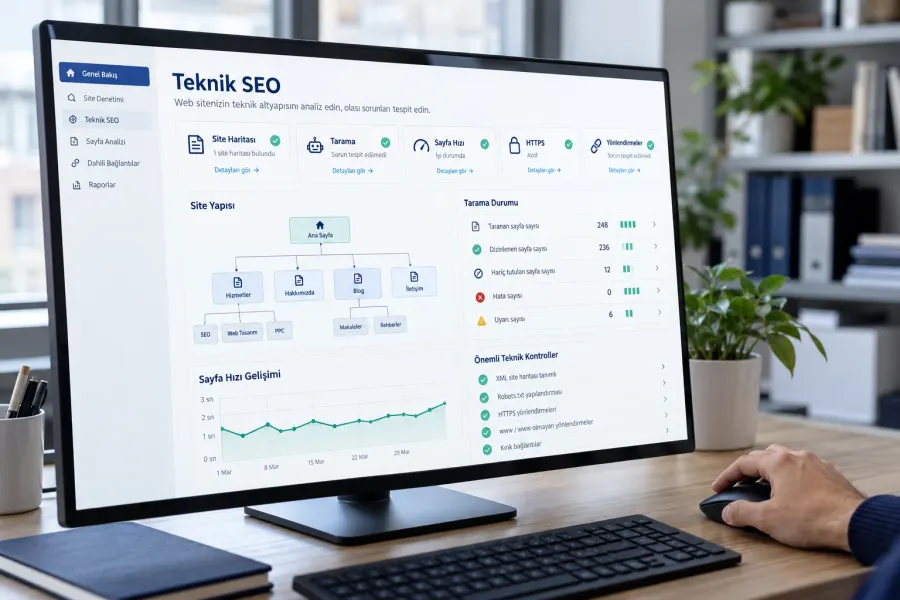
- Kurumsal e-posta kurulumu: SPF, DKIM ve DMARC ayarları
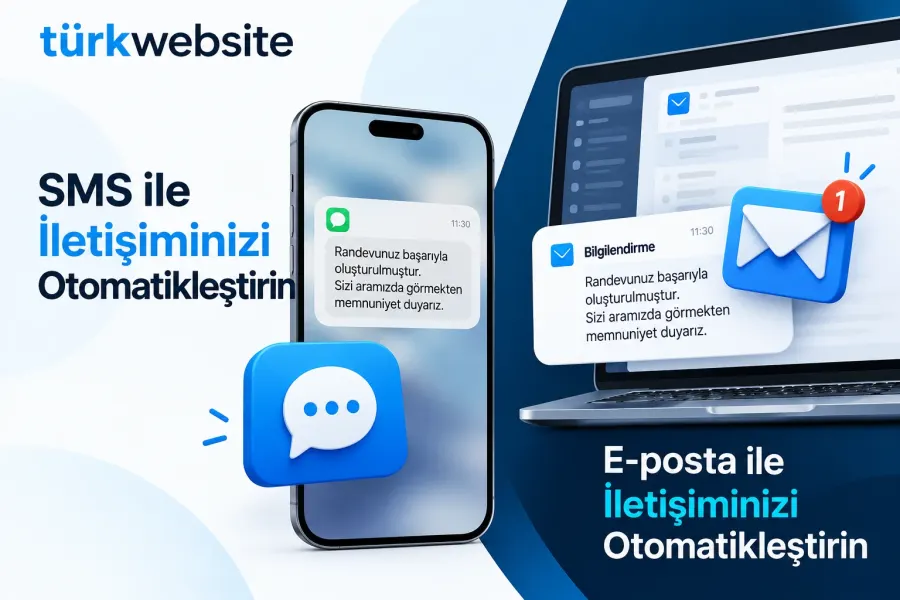
- SMS ve e-posta bildirim entegrasyonu
- Web sitesi tasarımı: alan adınızda profesyonel bir site
Sonuç: İki araç, tek alan adı
Profesyonel bir e-posta altyapısı için kendi alan adınız şarttır. Bire bir yazışmalarınız için Google Workspace, Microsoft 365 ya da Zoho Mail gibi bir kurumsal e-posta, abonelerinize gönderdiğiniz bültenler için ise bir e-posta pazarlama servisi kullanın. İkisini de aynı alan adında, doğru DNS kayıtlarıyla kurduğunuzda e-postalarınız güvenle yola çıkar.
Serinin yedinci bölümünde neler var?
Bir sonraki bölümde SPF, DKIM ve DMARC kayıtlarını adım adım kuracak, MX Toolbox ve mail-tester gibi araçlarla e-postalarınızın teslim puanını nasıl ölçeceğinizi anlatacağız. Diğer yazılarımız için TurkWebsite blogunu takip edebilirsiniz.
Serinin sonraki bölümü: 7. bölüm: SPF, DKIM ve DMARC Nasıl Kurulur?
Alan adınız, siteniz ve e-postanız tek yerde
Web sitenizi, kayıt sayfanızı ve kurumsal e-postanızı aynı alan adında birlikte kuralım. TurkWebsite ile ekonomik web tasarım yaptırın; siteniz bizim sunucumuzda kaldığı sürece hosting ücreti ödemezsiniz. Alan adı sizin adınıza kaydedilir, ücreti size aittir.
Yasal bilgilendirme: Bu yazı genel bilgilendirme amaçlıdır ve hukuki danışmanlık yerine geçmez. Servis fiyatları, sınırları ve mevzuat değişebilir; uygulamaya geçmeden önce güncel kaynakları kontrol edin. Son güncelleme: 3 Kasım 2026.