















Sıfırdan Python Dersleri 2: VS Code ile İlk Python Programı ve print Kuralı
Sıfırdan Python serisinin ikinci dersi: VS Code'u ve Python eklentisini kuruyor, ilk .py dosyasını kaydediyor, dosyanın neden sessiz kaldığını çözüyor ve ilk fiş programını yazıyoruz.

İlk derste Python'a komutları tek tek yazdık ve sonuçlarını hemen gördük. Ama o ekranın bir sorunu var: pencereyi kapattığınız anda yazdığınız her şey silinir. Üstelik aynı kodu bir dosyaya yazıp çalıştırınca ekranda hiçbir şey çıkmaz. Neden?
Bu derste ikisini de çözüyoruz. VS Code'u ve Python eklentisini kuruyor, ilk .py dosyamızı kaydediyor, programı hem düğmeyle hem terminalden çalıştırıyor ve sonunda küçük bir alışveriş fişi programı yazıyoruz. Bu yazı, YouTube'daki Sıfırdan Python Dersleri serisinin ikinci dersinin yazılı hali; görseller videodaki slaytların kendisi.
Bu derste:
- VS Code'u ve Microsoft'un Python eklentisini kuruyoruz.
- İlk Python dosyamızı, hesap.py'yi oluşturup kaydediyoruz.
- Dosyaya yazılan kodun neden ekranda hiçbir şey göstermediğini ve print kuralını öğreniyoruz.
- Programı terminalden python hesap.py ile çalıştırıyoruz.
- Yorum satırı yazıyor, hata mesajındaki satır numarasını okuyor ve ilk fiş programımızı yazıyoruz.
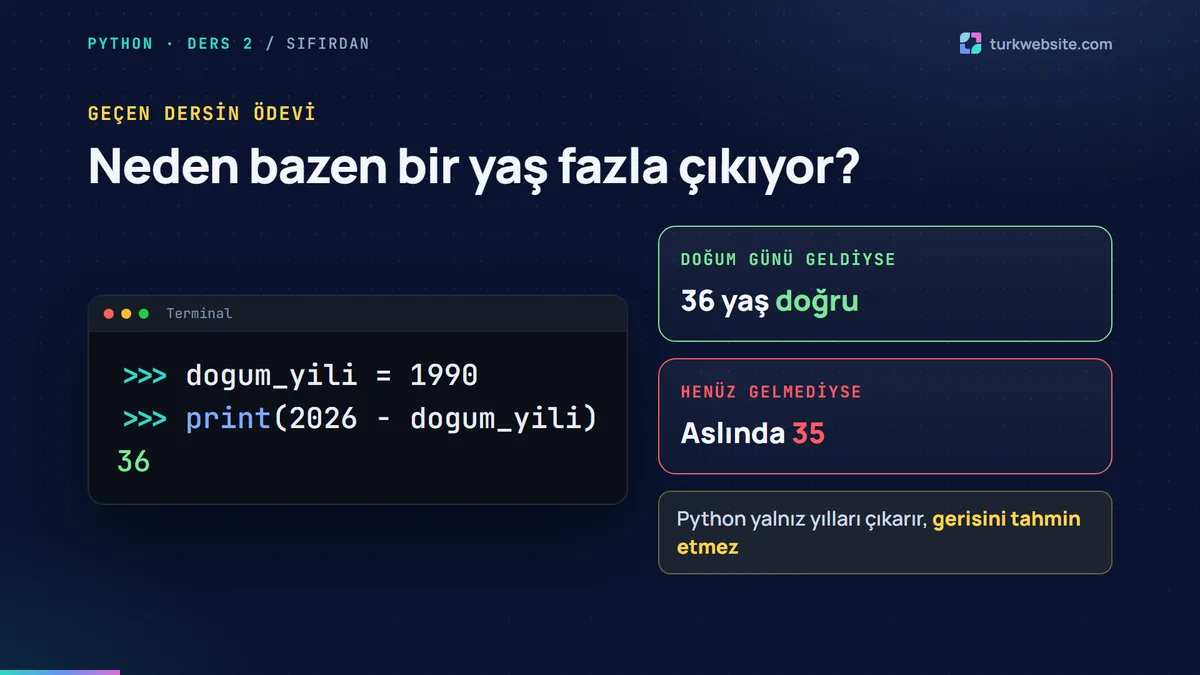
Geçen dersin ödevi: Neden bazen bir yaş fazla çıkıyor?
İlk dersin ödevinde 2026'dan doğum yılınızı çıkardınız. Bazen yaşınızın bir fazlası çıkıyordu. Sebebi şu: Python yalnızca yılları çıkarır, doğum gününüzün bu yıl gelip gelmediğini bilmez. Doğum gününüz henüz gelmediyse aslında bir yaş küçüksünüz. Bunu ileride tarih modülüyle tam doğru çözeceğiz. Şimdilik şunu aklınızda tutun: bilgisayar yalnızca ona söylediğinizi yapar, gerisini tahmin etmez.
Neden kodu dosyaya yazıyoruz?
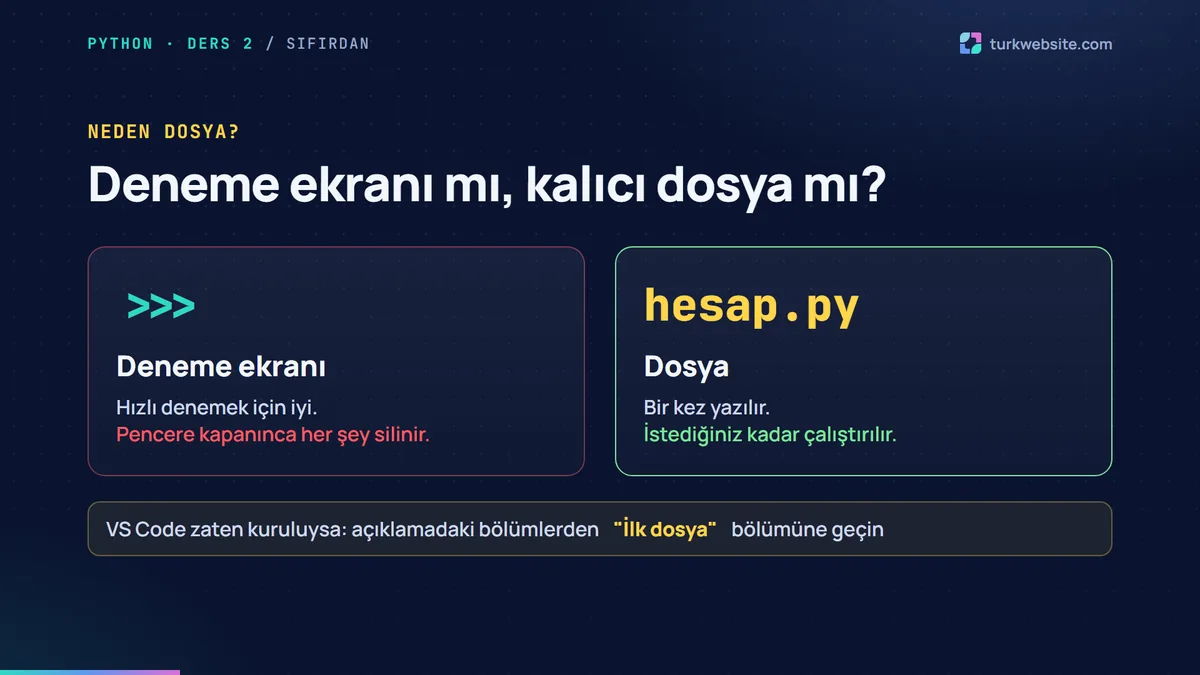
Üç büyüktür işaretli ekran denemek için çok iyi, ama kalıcı değil. Fiyat hesaplayıcıyı yarın tekrar kullanmak isterseniz her satırı yeniden yazmanız gerekir. Gerçek programlar bu yüzden dosyalara yazılır: dosyayı bir kez yazarsınız, istediğiniz kadar çalıştırırsınız. Bunun için bir kod editörüne ihtiyacımız var.
VS Code nedir, nasıl kurulur?
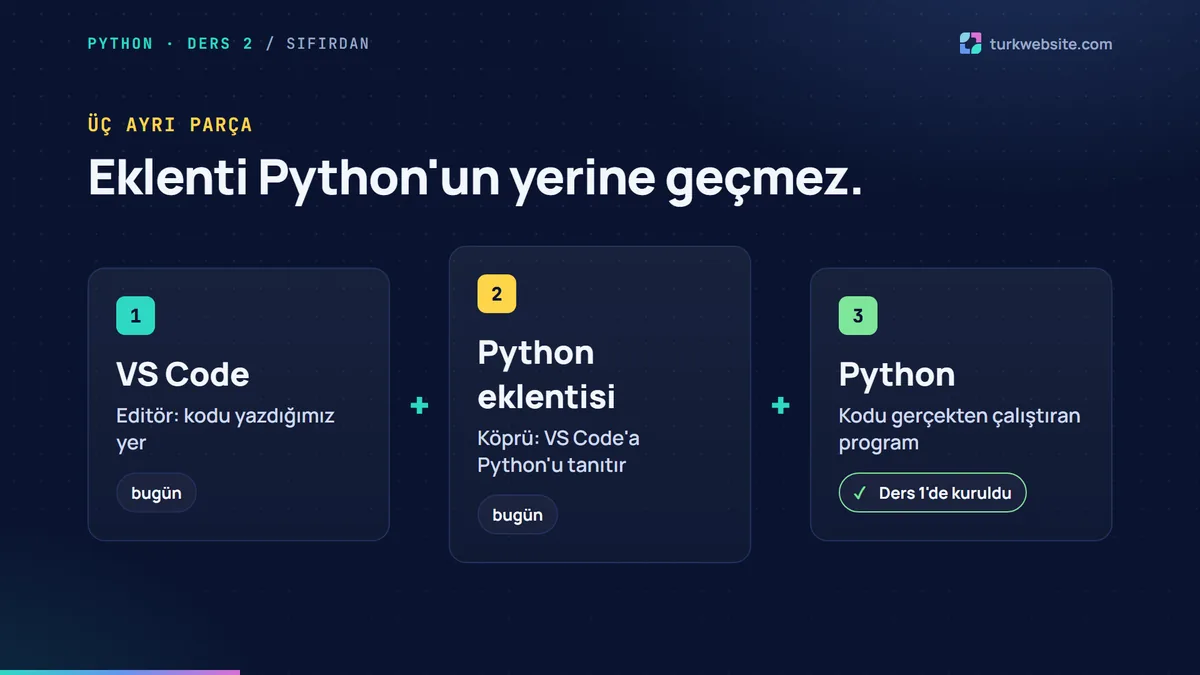
Bu seride Visual Studio Code, kısaca VS Code kullanıyoruz. Ücretsiz; Windows'ta, Mac'te ve Linux'ta çalışıyor. Burada üç ayrı parçayı karıştırmamak önemli:
- VS Code: kodu yazdığımız editör.
- Python eklentisi: VS Code'a Python'u tanıtan parça.
- Python: kodu gerçekten çalıştıran program. Bunu ilk derste kurmuştuk.
Eklenti Python'un yerine geçmez; ikisi birlikte çalışır.
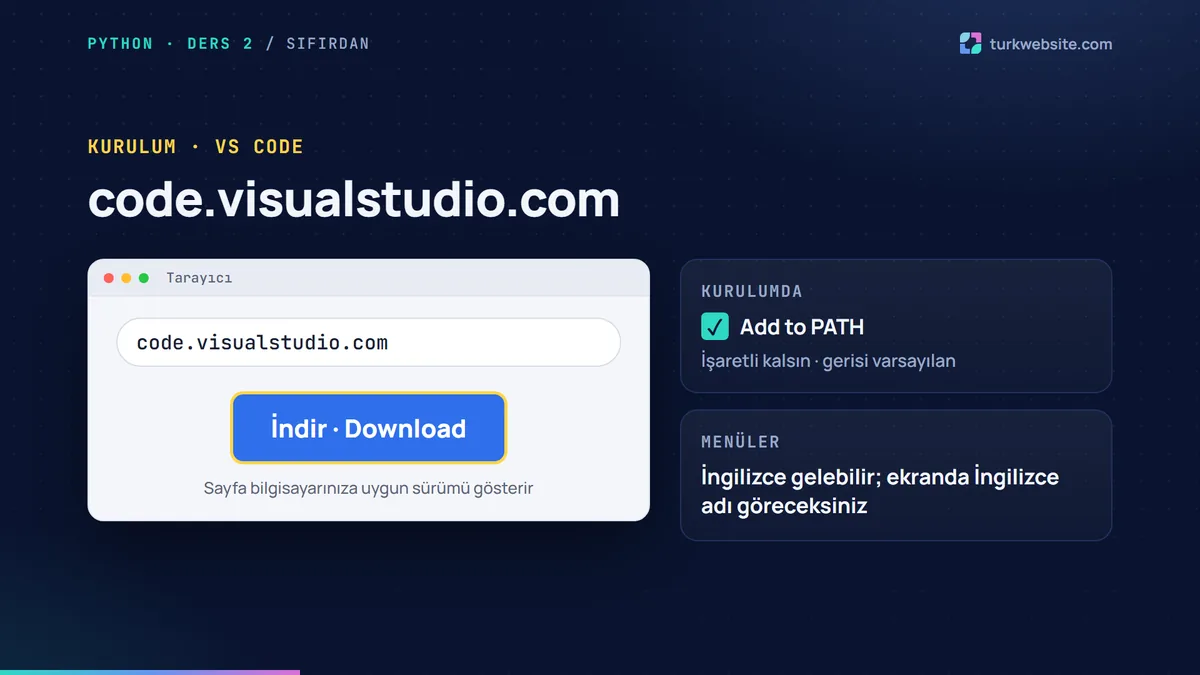
Tarayıcınızda code.visualstudio.com adresine gidin. Sayfa bilgisayarınıza uygun indirme düğmesini gösterir. İndirip açın ve kurulumu varsayılan ayarlarla bitirin. Kurulumda Add to PATH gibi bir seçenek görürseniz işaretli kalsın; VS Code'u terminalden de açabilmenizi sağlar. Menüler İngilizce gelebilir, bu yüzden yazıda düğmelerin İngilizce adlarını da veriyoruz.
Proje klasörü ve Python eklentisi
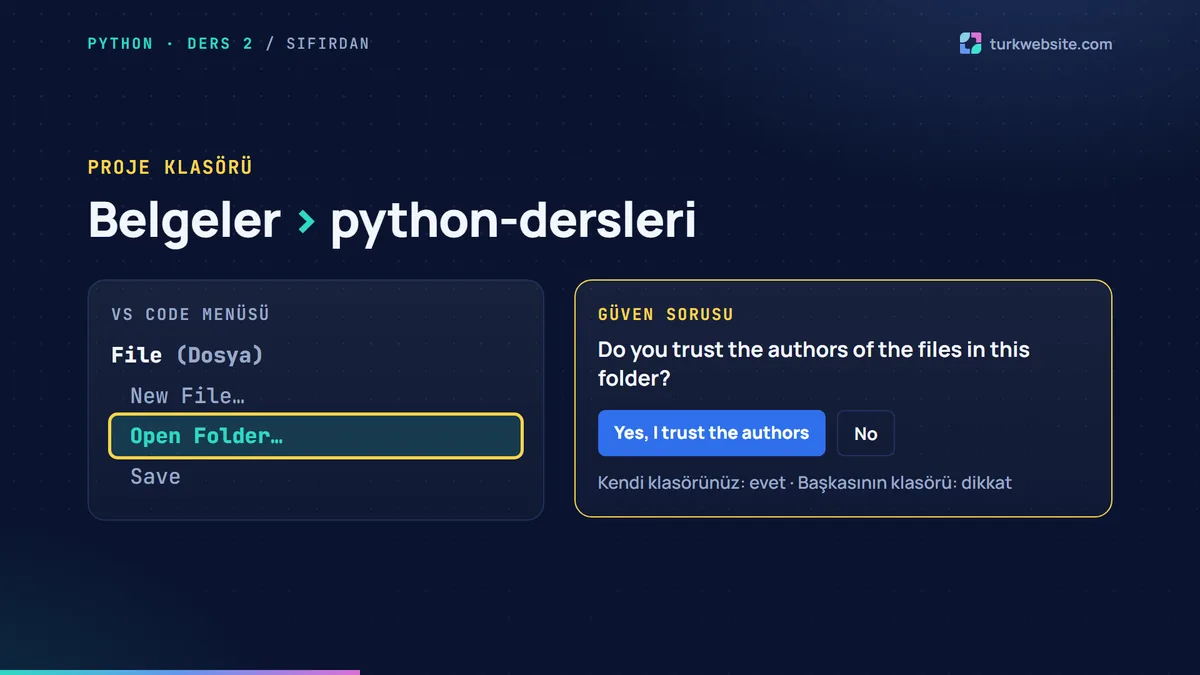
Kod yazmadan önce bir klasör hazırlayalım. Belgeler klasörünüzün içinde python-dersleri adında yeni bir klasör oluşturun; serideki bütün dosyalar burada duracak. VS Code'da sol üstteki File (Dosya) menüsünden Open Folder'ı seçin ve bu klasörü açın.
VS Code, klasördeki dosyaların yazarına güvenip güvenmediğinizi sorabilir. Klasörü siz oluşturdunuz ve içinde başkasının dosyası yok; güveniyorum diyebilirsiniz. Başkasından gelen bir klasörde bu soruya daha dikkatli cevap verin.
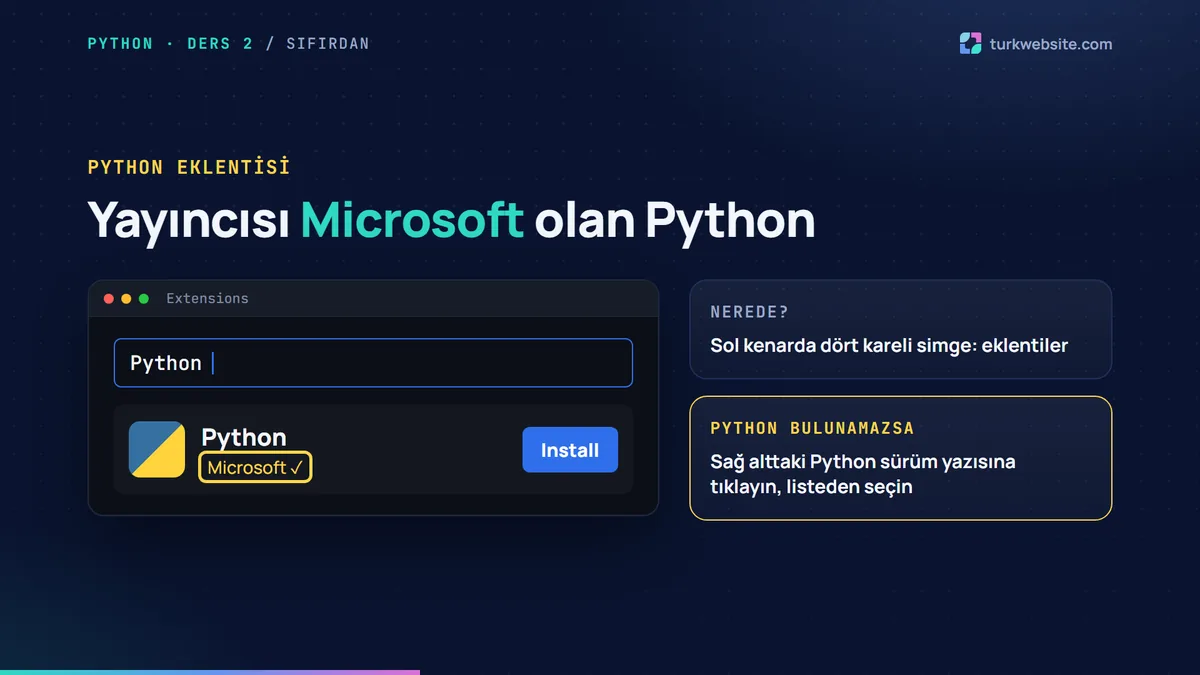
Sırada Python eklentisi var. Sol kenardaki dört kareli simgeye tıklayın; burası eklentiler bölümü. Arama kutusuna Python yazın, yayıncısı Microsoft olan Python eklentisini bulun ve Install'a basın. Benzer adlı başka eklentiler de çıkabilir; yayıncıya mutlaka bakın.
Eklenti bilgisayarınızdaki Python'u çoğu zaman kendisi bulur. Bulamazsa sağ alt köşede Python sürümünün yazdığı yere tıklayıp listeden seçebilirsiniz.
İlk Python dosyası: hesap.py
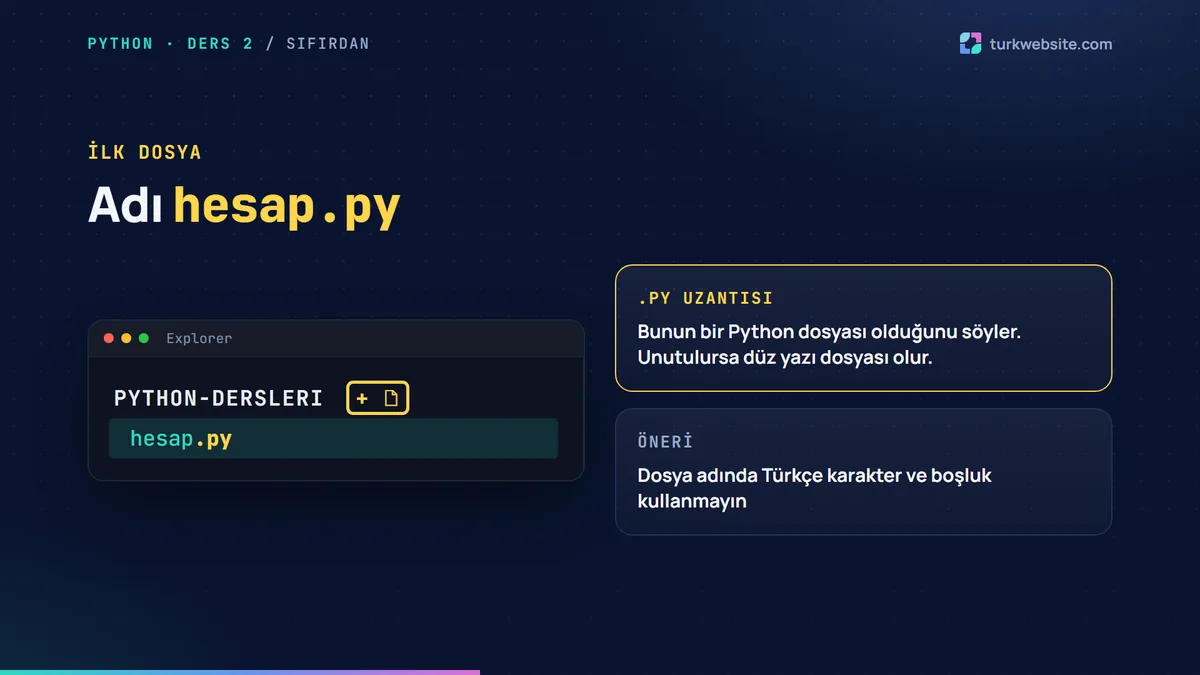
Sol taraftaki dosya listesinde, klasör adının yanındaki küçük yeni dosya simgesine tıklayın ve dosyaya hesap.py adını verin. Sondaki .py çok önemli: bu uzantı bilgisayara bunun bir Python dosyası olduğunu söyler. Uzantıyı unutursanız dosya düz bir yazı dosyası gibi davranır ve renkler gelmez.
Öneri: Dosya adlarında Türkçe karakter ve boşluk kullanmayın. İleride terminalde yazarken işinizi kolaylaştırır.
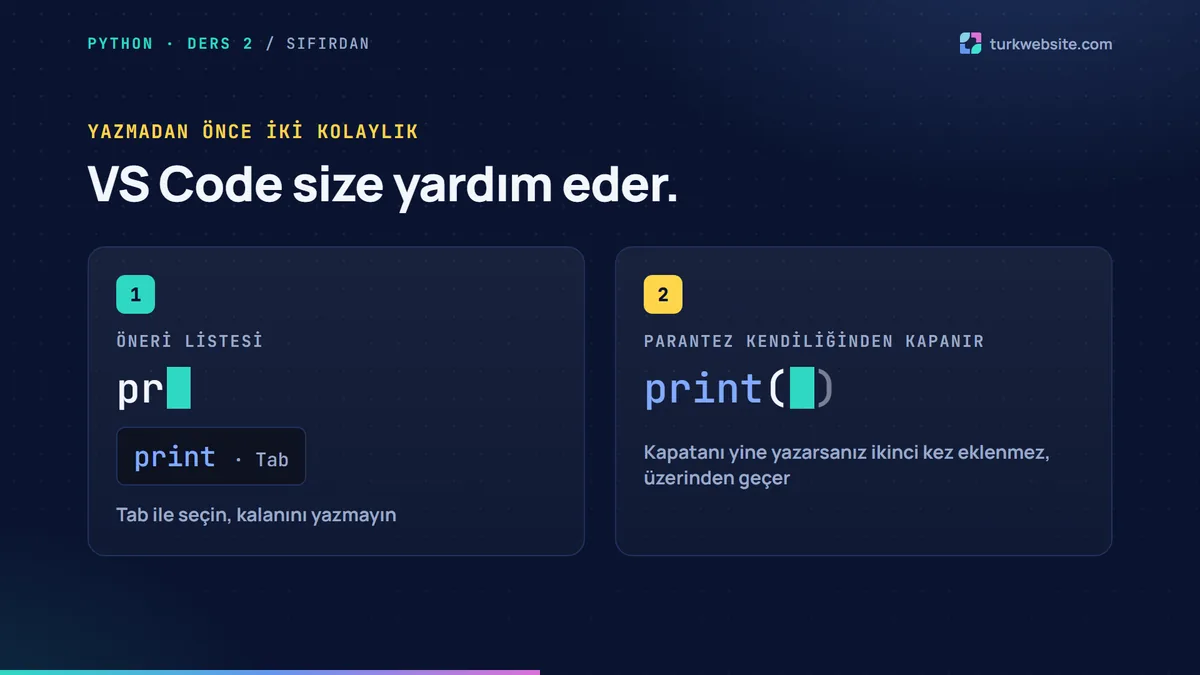
Yazmaya başlamadan iki kolaylık. VS Code siz yazarken öneri gösterir: pr yazınca listede print belirir, Tab ile seçip kalanını yazmadan tamamlarsınız. Bir parantez ya da tırnak açtığınızda kapatanı da kendisi ekler; alışkanlıkla kapatanı yine yazarsanız ikinci kez eklemez, var olanın üzerinden geçer.
Dosya neden hiçbir şey göstermiyor?
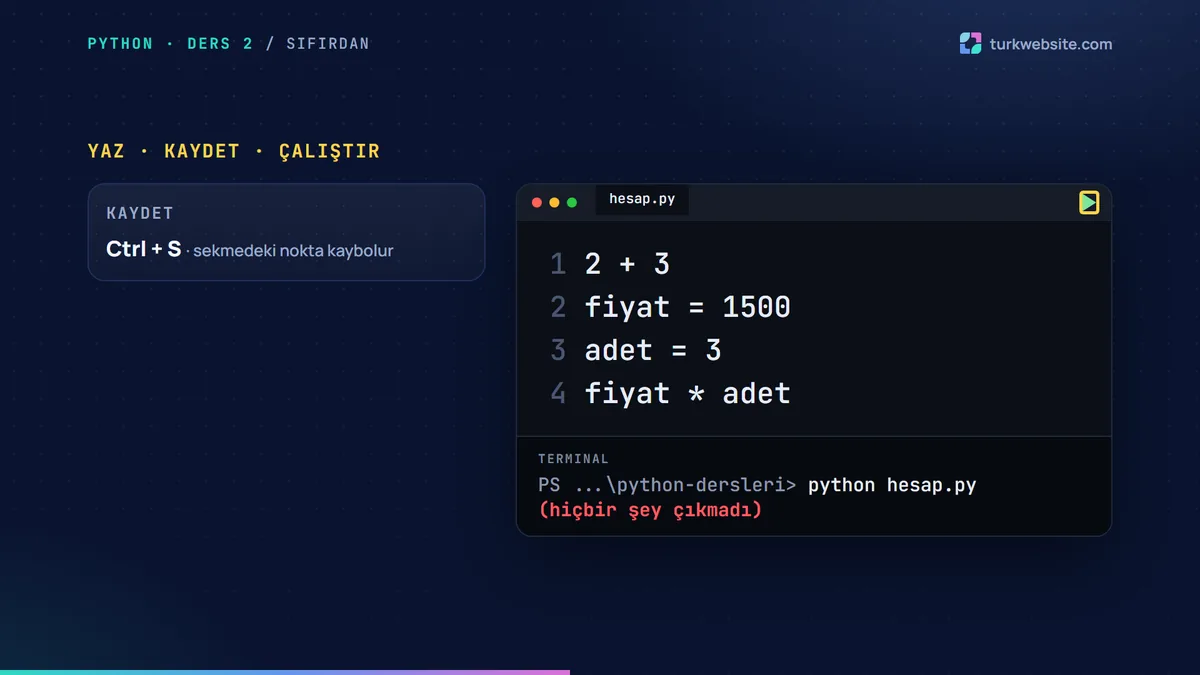
Dosyaya geçen derste yazdıklarımızı yazalım:
2 + 3
fiyat = 1500
adet = 3
fiyat * adet
Ctrl + S ile kaydedin. Sekmedeki dosya adının yanında beyaz bir nokta varsa dosya henüz kaydedilmemiştir; kaydedince nokta kaybolur. Şimdi sağ üstteki üçgen biçimindeki çalıştır düğmesine basın. Alt tarafta bir terminal açılır ve... hiçbir şey çıkmaz. Ne 5, ne 4500.
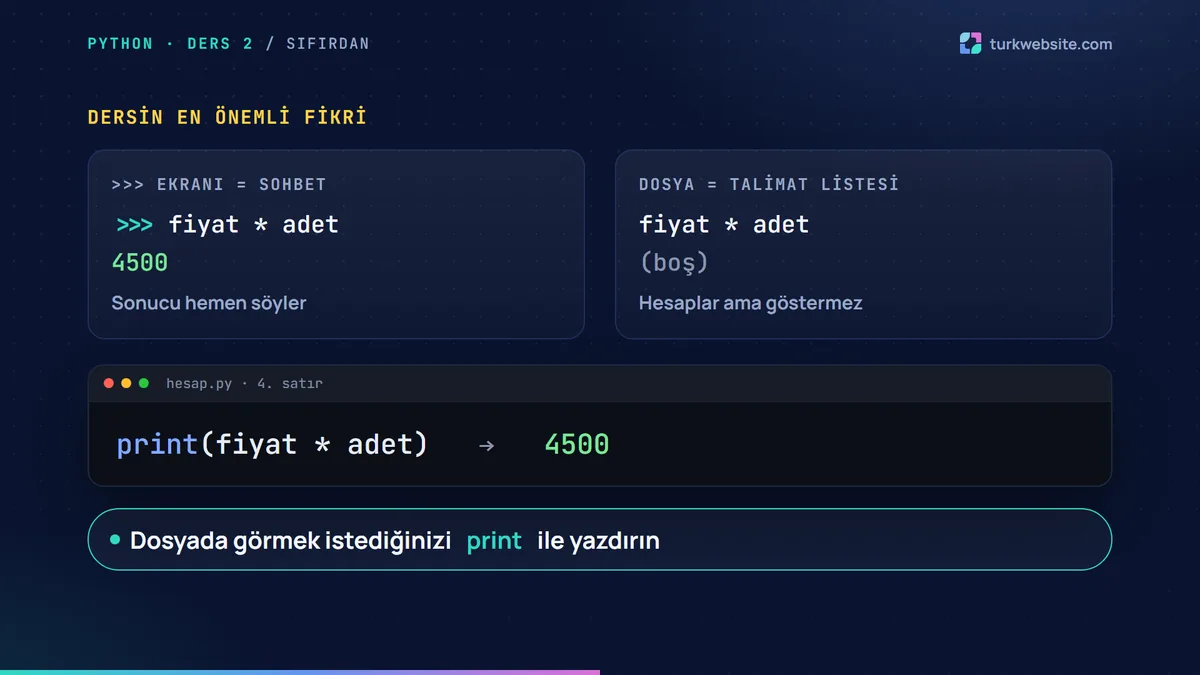
Python bozulmadı. Bu, dersin en önemli fikri. Üç büyüktür işaretli ekran bir sohbet gibidir: bir şey yazarsınız, Python sonucu hemen söyler. Dosya ise bir talimat listesidir. Python talimatları yukarıdan aşağıya sırayla yapar ama siz istemedikçe ekrana hiçbir şey yazmaz. Hesapları yaptı, sonucu kimseye göstermedi.
Son satırı print(fiyat * adet) olarak değiştirin, kaydedin ve tekrar çalıştırın. Şimdi 4500 yazar.
Kural: Dosyada ekranda görmek istediğiniz her şeyi print ile yazdırın.
Python dosyasını terminalden çalıştırmak
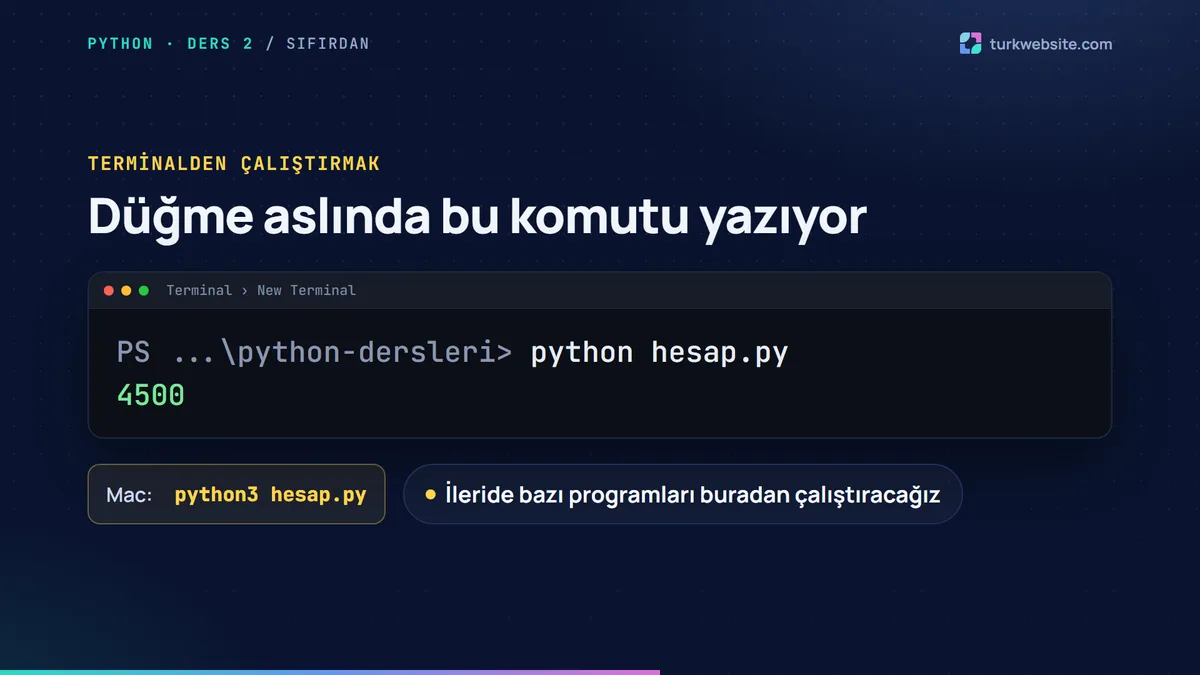
Çalıştır düğmesi aslında sizin yerinize terminale bir komut yazar. Aynısını kendimiz de yapabiliriz. Terminal açık değilse üst menüden Terminal > New Terminal'i seçin ve şunu yazıp Enter'a basın:
python hesap.py
4500
Aynı sonuç geldi. Bunu bilmek önemli, çünkü ileride bazı programları düğmeyle değil terminalden çalıştıracağız. Mac kullanıyorsanız python yerine python3 yazın.
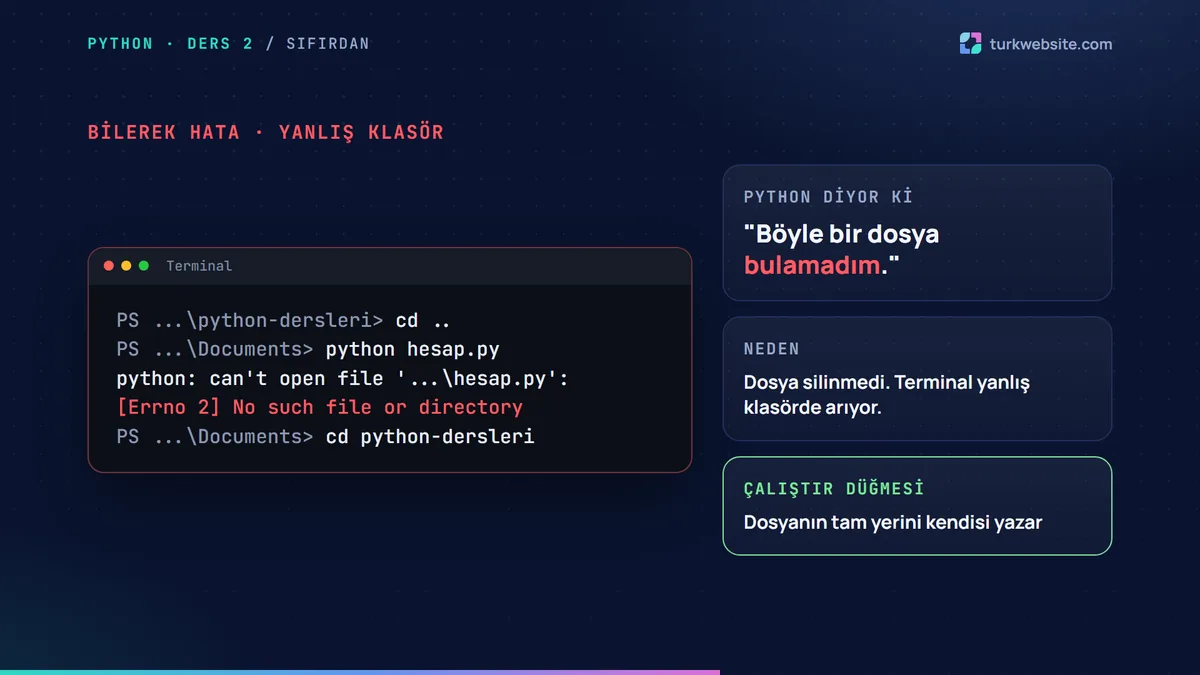
Bilerek hata: "No such file or directory"
Terminale cd .. yazıp Enter'a basın; bu komut bir üst klasöre çıkar. Tekrar python hesap.py yazın. Python can't open file der, sonunda da No such file or directory: böyle bir dosya bulamadım. Dosya silinmedi; yanlış klasördeyiz. Terminal her zaman bir klasörün içinde çalışır ve dosyayı orada arar. Geri dönmek için cd python-dersleri yazın. Çalıştır düğmesi bu hatayı yapmaz, çünkü dosyanın tam yerini kendisi yazar.
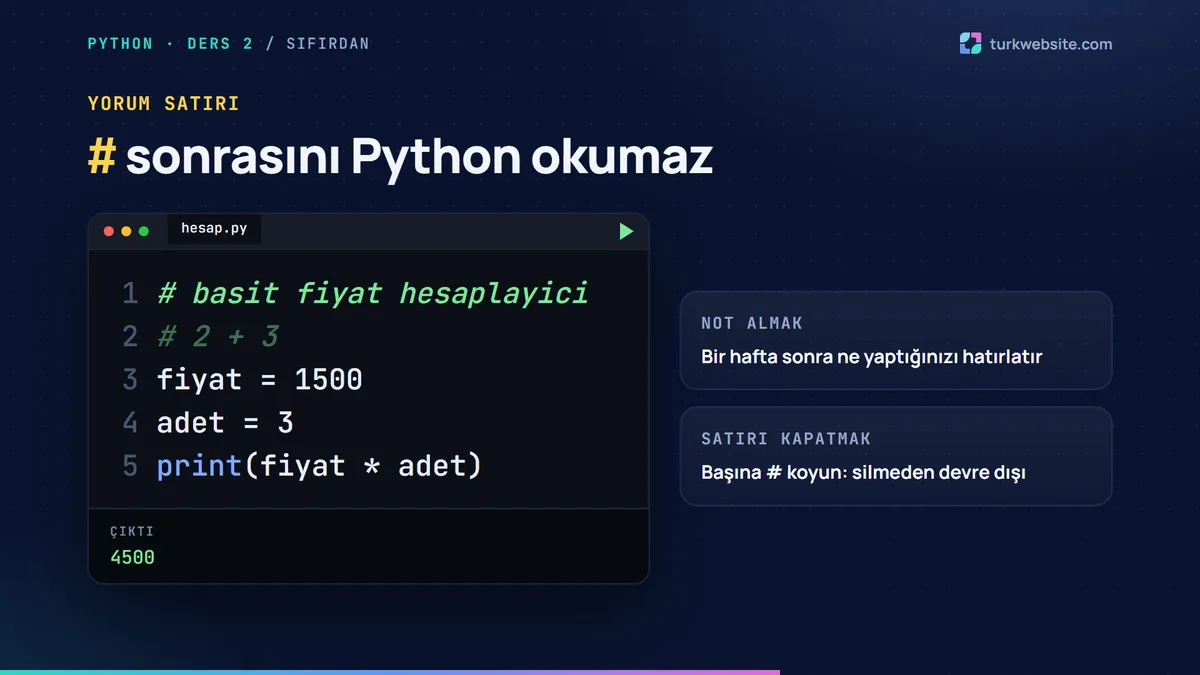
Yorum satırı ve çıktıyı düzenlemek
Kodun içine not yazmak için kare işaretini (#) kullanın. Kare işaretinden sonra o satıra yazılan her şeyi Python görmezden gelir. Dosyanın en üstüne # basit fiyat hesaplayici yazın. Yorumlar, bir hafta sonra dosyayı açtığınızda ne yaptığınızı hatırlatır. Bir satırı silmeden geçici olarak kapatmak için de kullanılır: başına kare koyduğunuz satır çalışmaz.
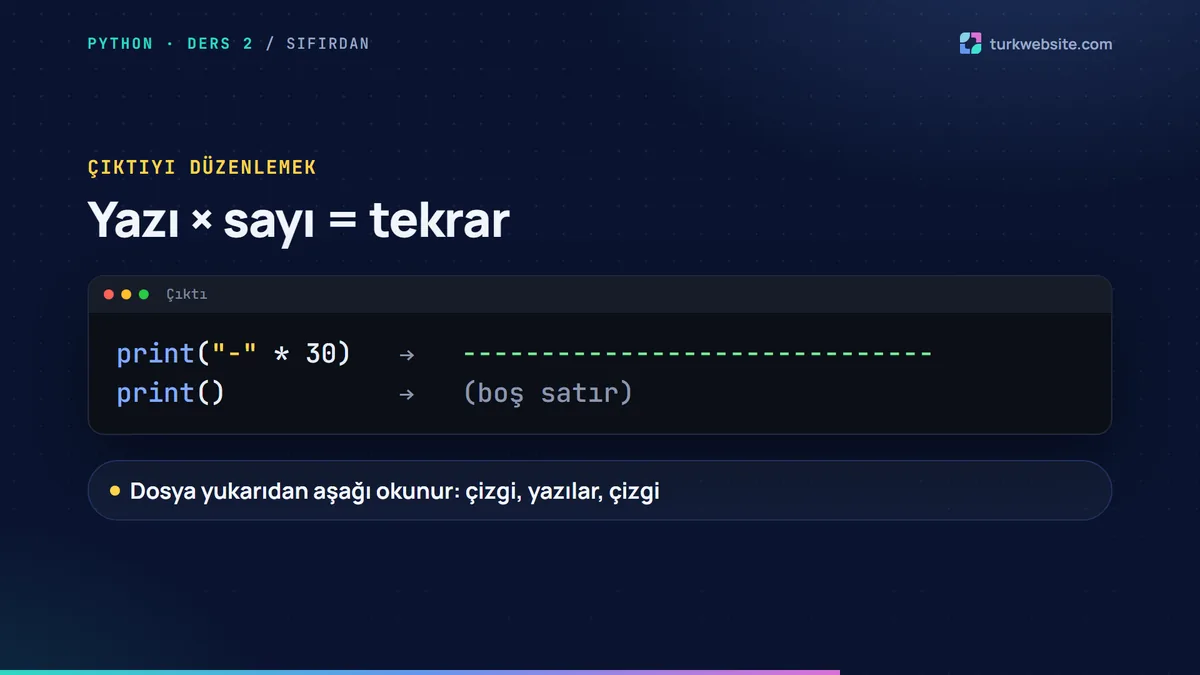
Python'da bir yazıyı bir sayıyla çarpabilirsiniz. print("-" * 30) ekrana yan yana otuz tire yazar; çıktıyı bölmek için kullanışlı bir çizgi. Boş satır için içi boş bir print() yeterli.
Hata mesajındaki satır numarasını okumak
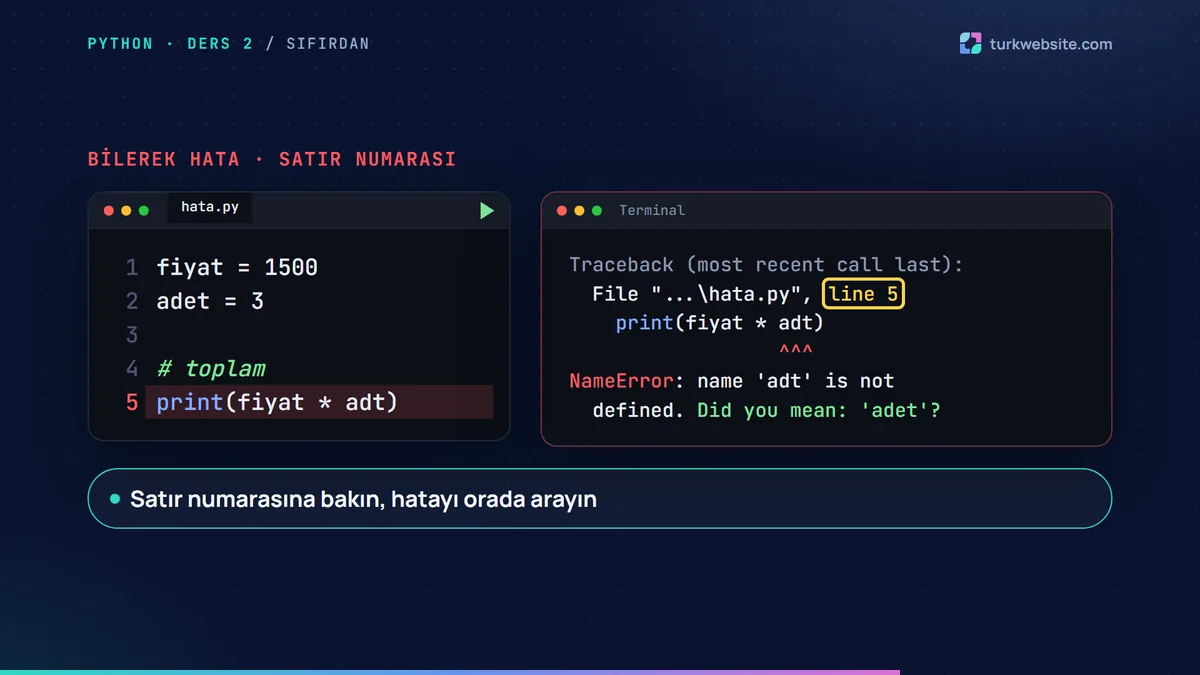
Dosyalarda hatayı bulmak daha kolay, çünkü Python hatanın hangi satırda olduğunu söyler. Örnek dosyada beşinci satırda adet yerine bir harfi eksik adt yazdık. Çalıştırınca hata mesajının üstünde dosyanın adı ve line 5 yazar. Altında hatalı satırın kendisi, en altta da NameError: name 'adt' is not defined. Did you mean: 'adet'? Python yalnızca hatayı bulmuyor, ne demek istediğinizi de tahmin ediyor. VS Code'da sol kenardaki satır numaralarından beşinci satıra gidip düzeltin.
Mini proje: Alışveriş fişi programı
Öğrendiklerimizi birleştirip ilk küçük programımızı yazalım:
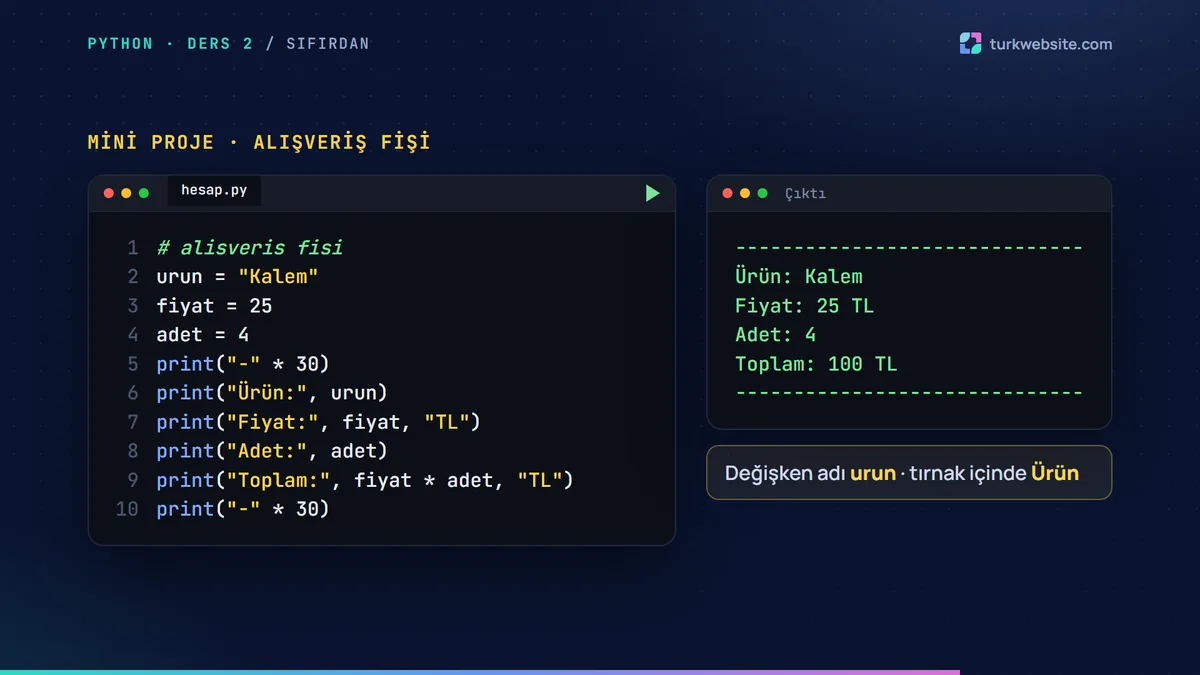
# alisveris fisi
urun = "Kalem"
fiyat = 25
adet = 4
print("-" * 30)
print("Ürün:", urun)
print("Fiyat:", fiyat, "TL")
print("Adet:", adet)
print("Toplam:", fiyat * adet, "TL")
print("-" * 30)
Kaydedip çalıştırın; ekranda düzgün bir fiş çıkar: Kalem, 25 TL, 4 adet, toplam 100 TL. Python değişken adlarında Türkçe karaktere izin verir ama kullanmamanızı öneririz; bu yüzden ürün değil urun yazdık. Tırnak içindeki yazılarda Türkçe karakter rahatça kullanılabilir.
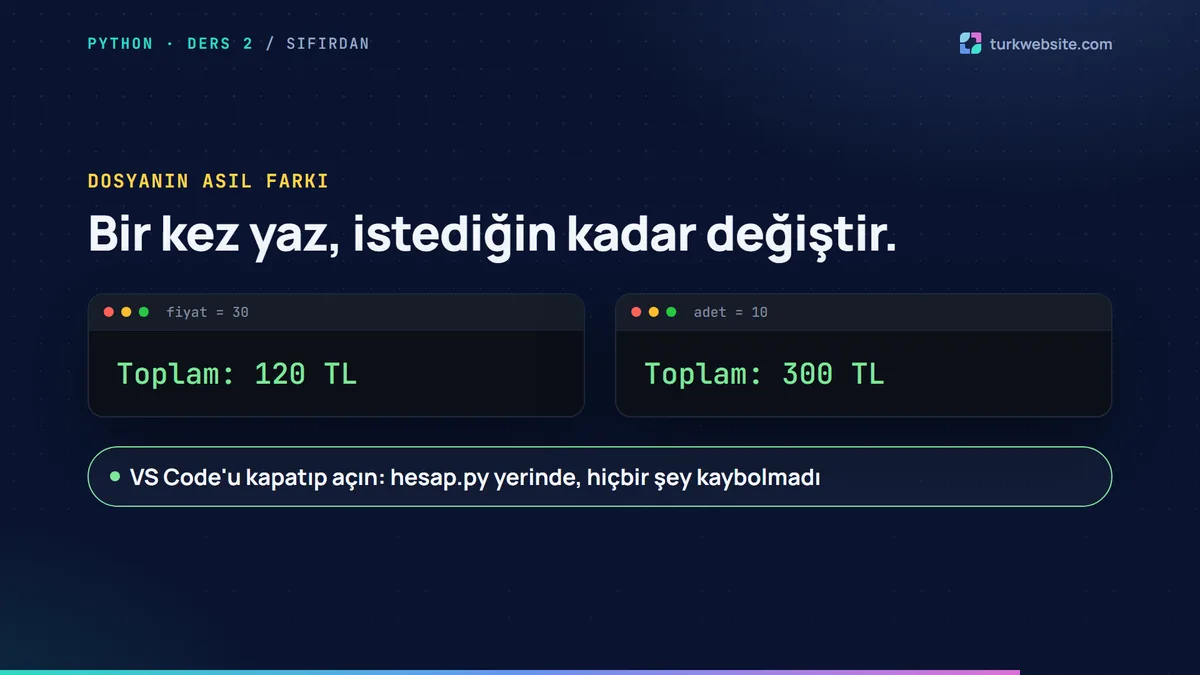
Şimdi asıl farkı görelim: fiyatı 30 yapın, kaydedin, çalıştırın. Toplam kendiliğinden 120 TL olur. Adeti 10 yapın; toplam 300 TL. Kodu bir kez yazdınız, istediğiniz kadar değiştirip çalıştırıyorsunuz. VS Code'u kapatıp açın: hesap.py yerinde duruyor, hiçbir şey kaybolmadı.
Yapay zeka köşesi: Kodu açıklatın, değiştirtmeyin
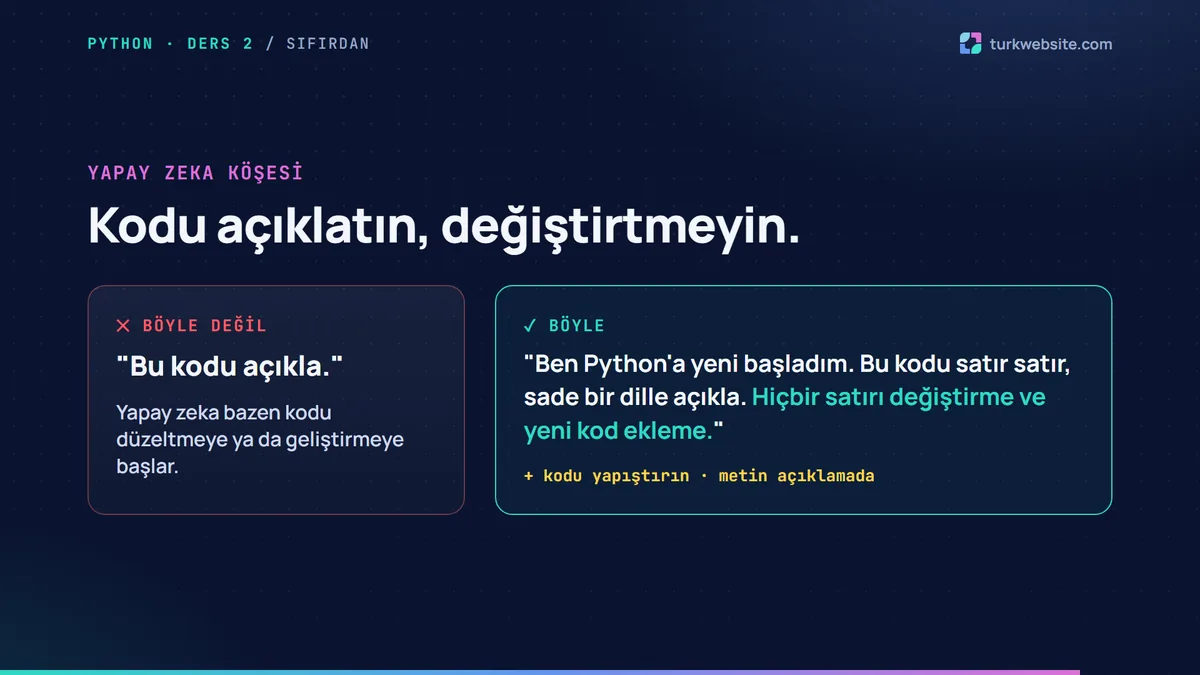
Anlamadığınız bir kodu, örneğin başkasının yazdığı bir dosyayı yapay zekaya açıklatabilirsiniz. Kodu yapıştırın ve şunu ekleyin:
Ben Python'a yeni başladım. Bu kodu satır satır, sade bir dille açıkla. Hiçbir satırı değiştirme ve yeni kod ekleme.
Son cümleyi atlamayın. O cümle olmadan yapay zeka bazen kodu düzeltmeye ya da geliştirmeye başlar ve siz neyin neden değiştiğini kaçırırsınız.
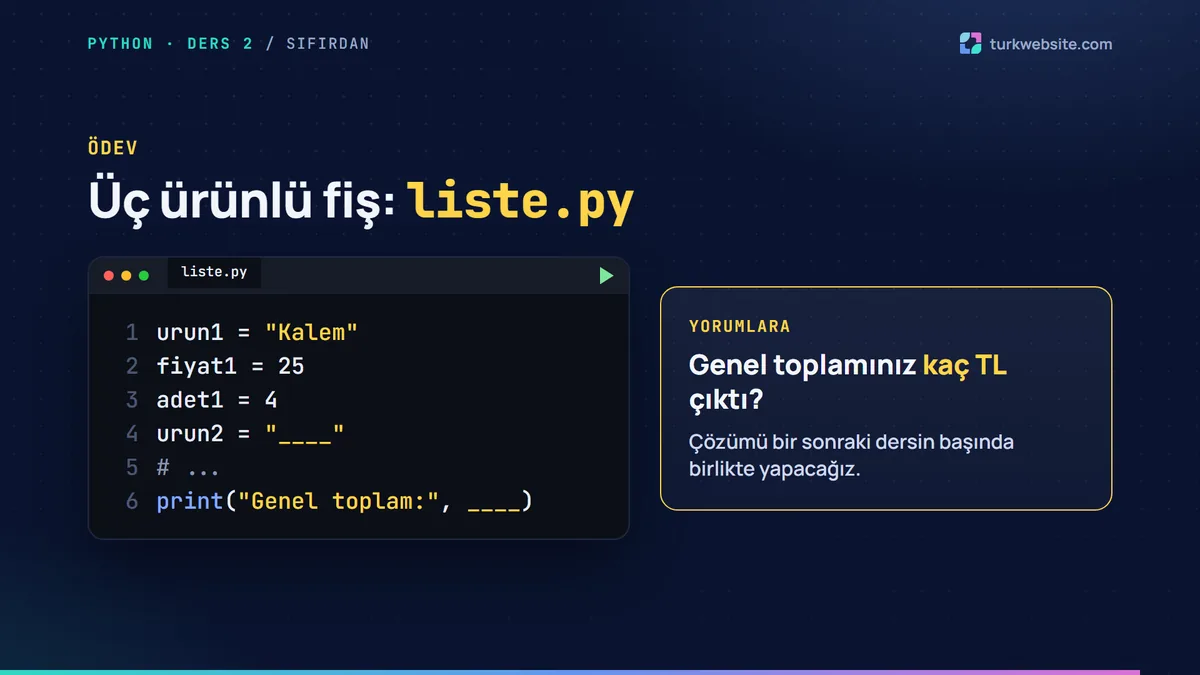
Ödev: Üç ürünlü fiş
Yeni bir dosya oluşturun, adı liste.py olsun. İçine üç ürün yazın: her biri için ad, fiyat ve adet değişkeni. Karışmaması için urun1, urun2, urun3 gibi numaralı adlar kullanabilirsiniz. Her ürünü bugünkü fiş gibi yazdırın ve en altta genel toplamı gösterin. Genel toplamınızı videonun yorumlarına yazın; çözümü bir sonraki dersin başında birlikte yapıyoruz.
Seri
- Sıfırdan Python Dersleri 1: Hiç Kod Bilmeden Kurulum ve İlk 5 Komut: Python kurulumu, ilk komutlar, ilk hatalar ve değişkenler.
- Sıradaki ders: kullanıcıdan bilgi almak, sayı ile yazı arasındaki fark ve ilk bakışta şaşırtan bir hata.
- TurkWebSite YouTube kanalı: derslerin videoları.
Python öğrenirken siteniz bizden
Kod öğrenmek zaman ister; işinizin internetteki yüzü beklemesin. TurkWebsite, ekonomik web tasarım ve ücretsiz hosting ile sitenizi kurar, siz Python'a devam edersiniz.