






















Python fra bunnen av, leksjon 2: Ditt første Python-program i VS Code og print-regelen
Andre leksjon i serien Python fra bunnen av: vi installerer VS Code og Python-utvidelsen, lagrer den første .py-filen, finner ut hvorfor filen er stille og lager vårt første kvitteringsprogram.

I første leksjon skrev vi kommandoer i Python én om gangen og så resultatene med en gang. Men den skjermen har et problem: alt du skrev, forsvinner i det du lukker vinduet. I tillegg dukker ingenting opp på skjermen hvis du skriver den samme koden i en fil og kjører den. Hvorfor?
I denne leksjonen løser vi begge deler. Vi installerer VS Code og Python-utvidelsen, lagrer vår første .py-fil, kjører programmet både med en knapp og fra terminalen, og til slutt skriver vi et lite kvitteringsprogram. Denne artikkelen er den skriftlige versjonen av andre leksjon i serien Python fra bunnen av på YouTube. Videoen er på tyrkisk; bildene er lysbildene fra videoen.
I denne leksjonen:
- Vi installerer VS Code og Python-utvidelsen fra Microsoft.
- Vi lager og lagrer vår første Python-fil, hesap.py.
- Vi lærer hvorfor kode i en fil ikke viser noe på skjermen, og print-regelen.
- Vi kjører programmet fra terminalen med python hesap.py.
- Vi skriver en kommentarlinje, leser linjenummeret i en feilmelding og lager vårt første kvitteringsprogram.
Om koden: Koden er nøyaktig den samme som i videoen, så noen ord er tyrkiske. hesap betyr utregning, fiyat pris, adet antall, urun vare, Kalem penn, Toplam totalt og liste liste. I din egen kode kan du bruke norske eller engelske ord.
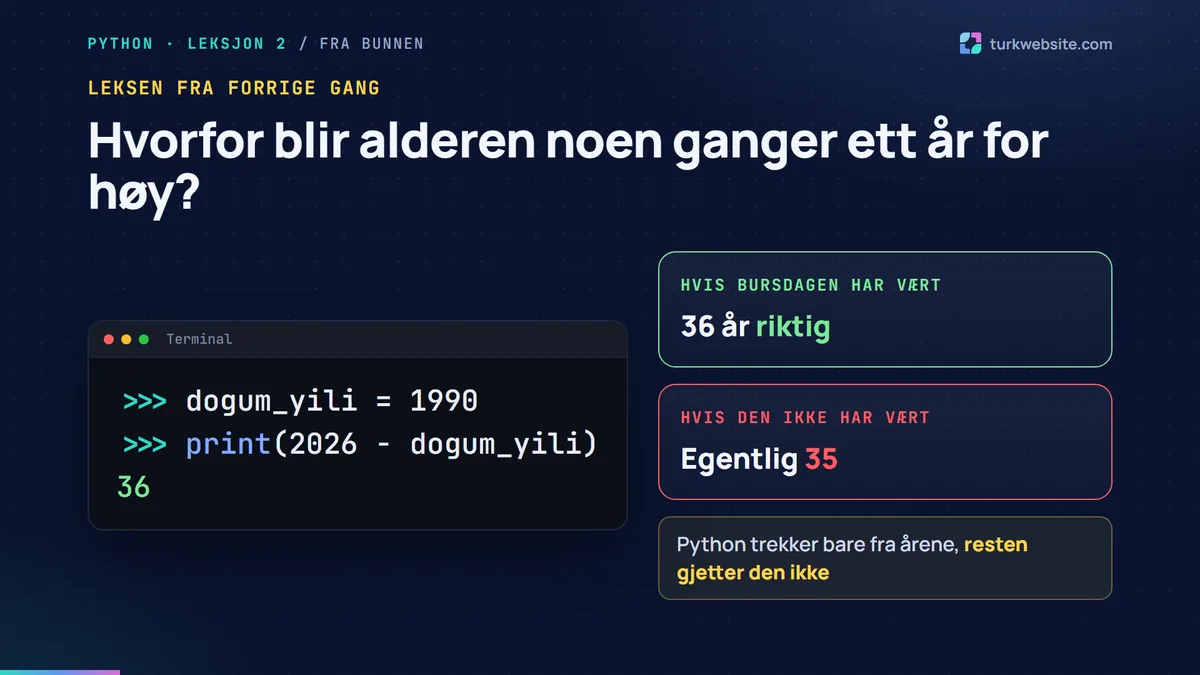
Leksen fra forrige gang: Hvorfor blir alderen noen ganger ett år for høy?
I hjemmeleksen fra første leksjon trakk du fødselsåret fra 2026. Noen ganger ble resultatet alderen din pluss én. Grunnen: Python trekker bare fra årene; den vet ikke om du allerede har hatt bursdag i år. Har du ikke det, er du egentlig ett år yngre. Dette løser vi skikkelig senere med datomodulen. Foreløpig kan du huske dette: en datamaskin gjør bare det du ber den om, resten gjetter den ikke.
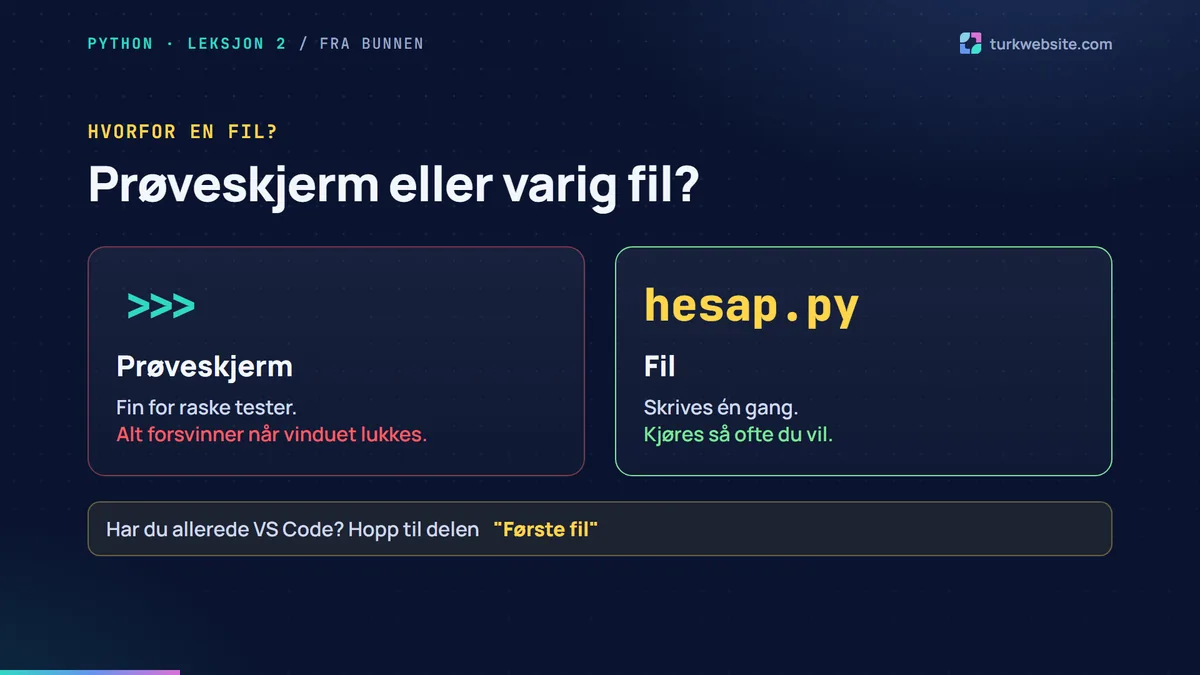
Hvorfor skriver vi kode i en fil?
Skjermen med tre større enn-tegn er fin for å prøve ting, men ingenting blir lagret. Vil du bruke priskalkulatoren igjen i morgen, må du skrive hver linje på nytt. Derfor skrives ekte programmer i filer: du skriver filen én gang og kjører den så ofte du vil. Til det trenger vi en kodeeditor.
Hva er VS Code, og hvordan installerer du det?
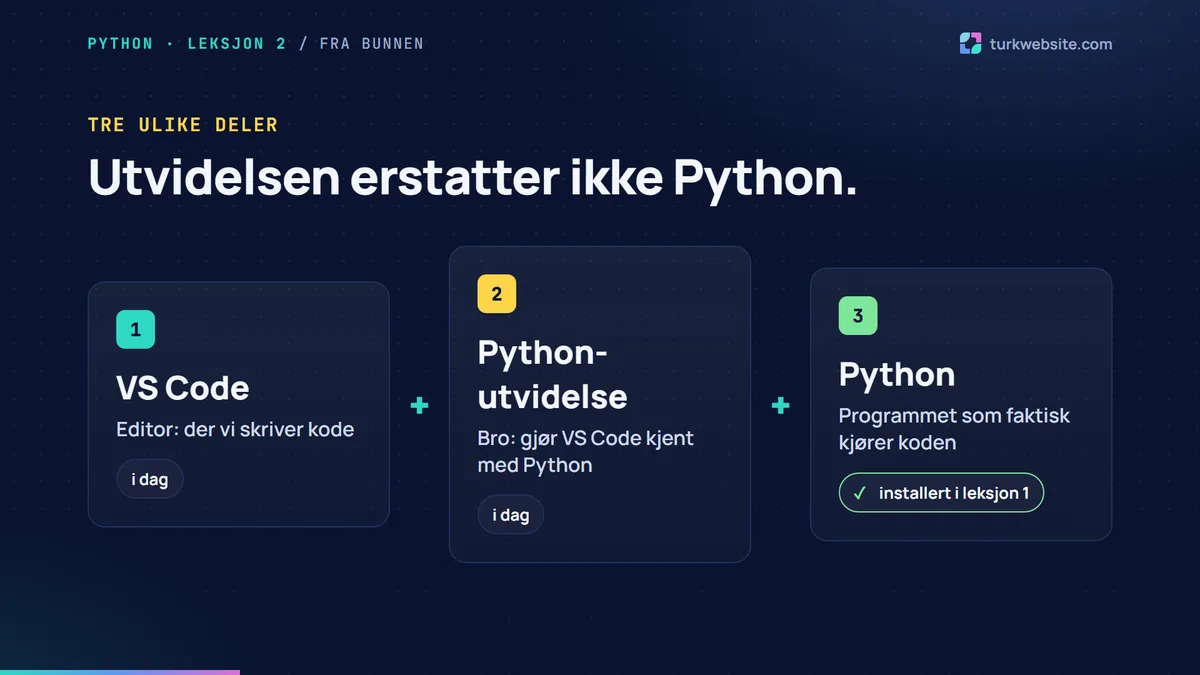
I denne serien bruker vi Visual Studio Code, kort VS Code. Det er gratis og fungerer på Windows, Mac og Linux. Det er viktig å ikke blande sammen tre ulike deler:
- VS Code: editoren der vi skriver kode.
- Python-utvidelsen: delen som gjør VS Code kjent med Python.
- Python: programmet som faktisk kjører koden. Det installerte vi i første leksjon.
Utvidelsen erstatter ikke Python; de to jobber sammen.
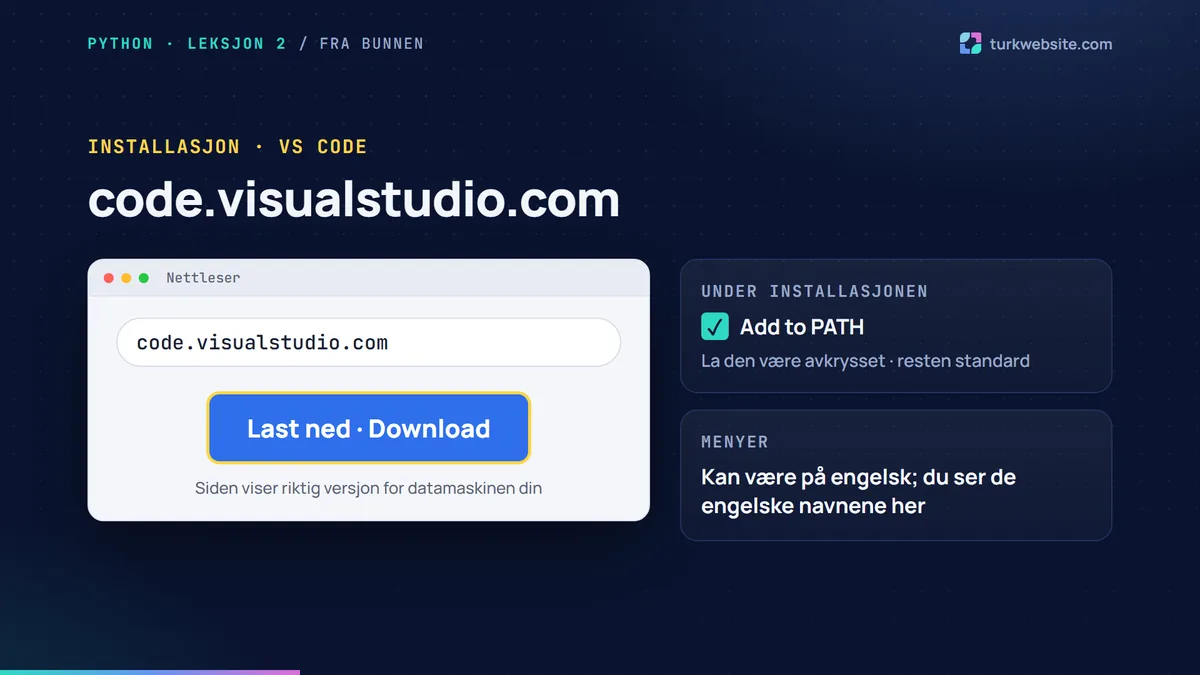
Gå til code.visualstudio.com i nettleseren. Siden viser riktig nedlastingsknapp for datamaskinen din. Last ned, åpne filen og fullfør installasjonen med standardinnstillingene. Ser du et valg som Add to PATH, lar du det være avkrysset; da kan du også åpne VS Code fra terminalen. Menyene kan være på engelsk, så vi oppgir de engelske navnene på knappene.
Prosjektmappen og Python-utvidelsen
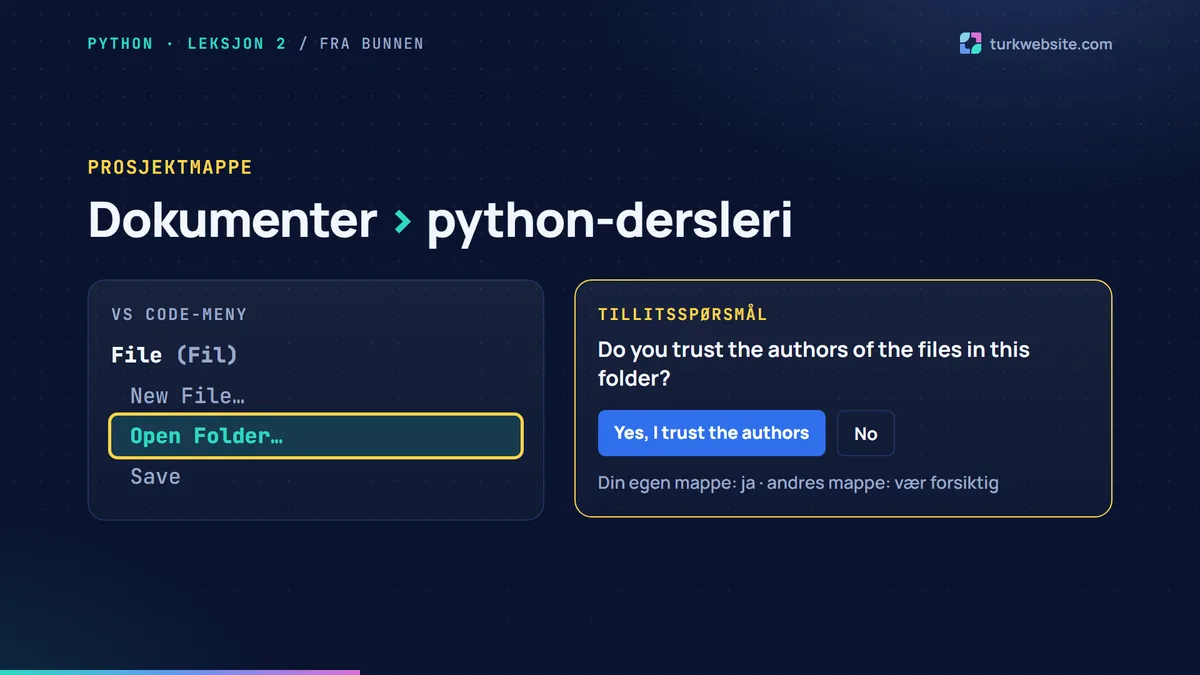
Før vi skriver kode, lager vi en mappe. Lag en ny mappe som heter python-dersleri (Python-leksjoner) inne i Dokumenter-mappen; alle filene i serien skal ligge her. I VS Code velger du Open Folder fra menyen File øverst til venstre og åpner mappen.
VS Code kan spørre om du stoler på forfatterne av filene i mappen. Du har laget mappen selv, og det ligger ingen andres filer der, så du kan svare at du stoler på dem. Vær mer forsiktig med dette spørsmålet for en mappe du har fått fra noen andre.
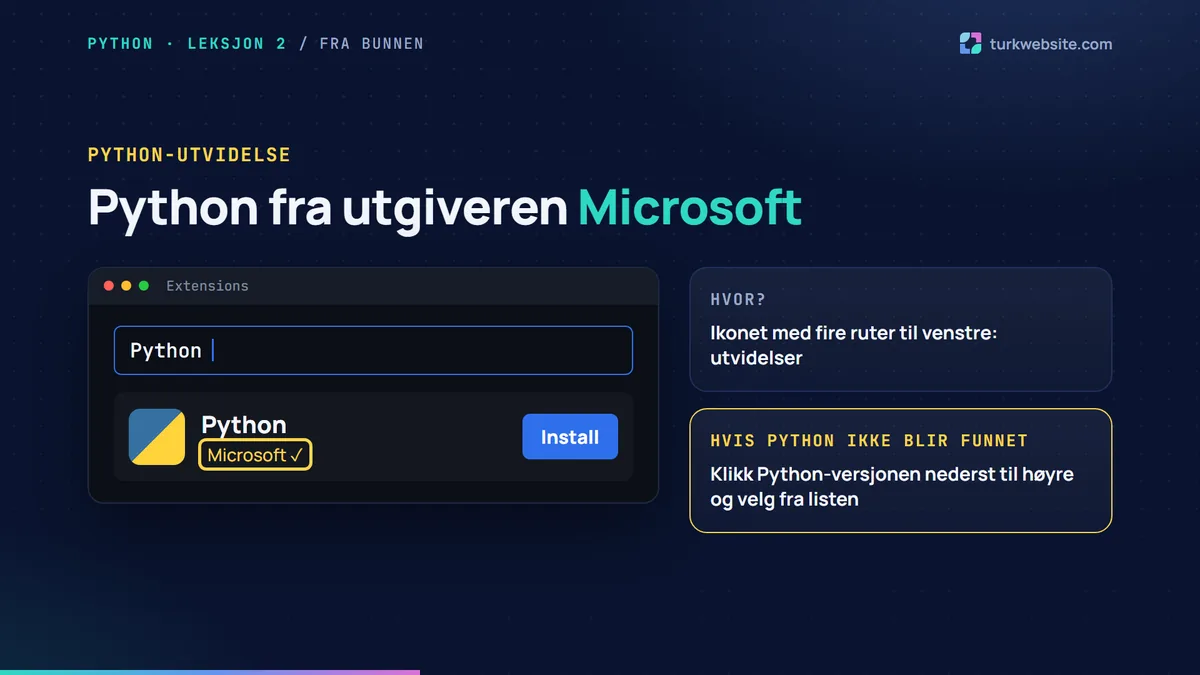
Neste steg er Python-utvidelsen. Klikk på ikonet med fire ruter på venstre kant; det er utvidelsesdelen. Skriv Python i søkefeltet, finn Python-utvidelsen fra utgiveren Microsoft og klikk Install. Andre utvidelser med lignende navn kan dukke opp, så sjekk alltid utgiveren.
Utvidelsen finner som regel Python på datamaskinen selv. Gjør den ikke det, klikker du der Python-versjonen står nederst til høyre og velger fra listen.
Den første Python-filen: hesap.py
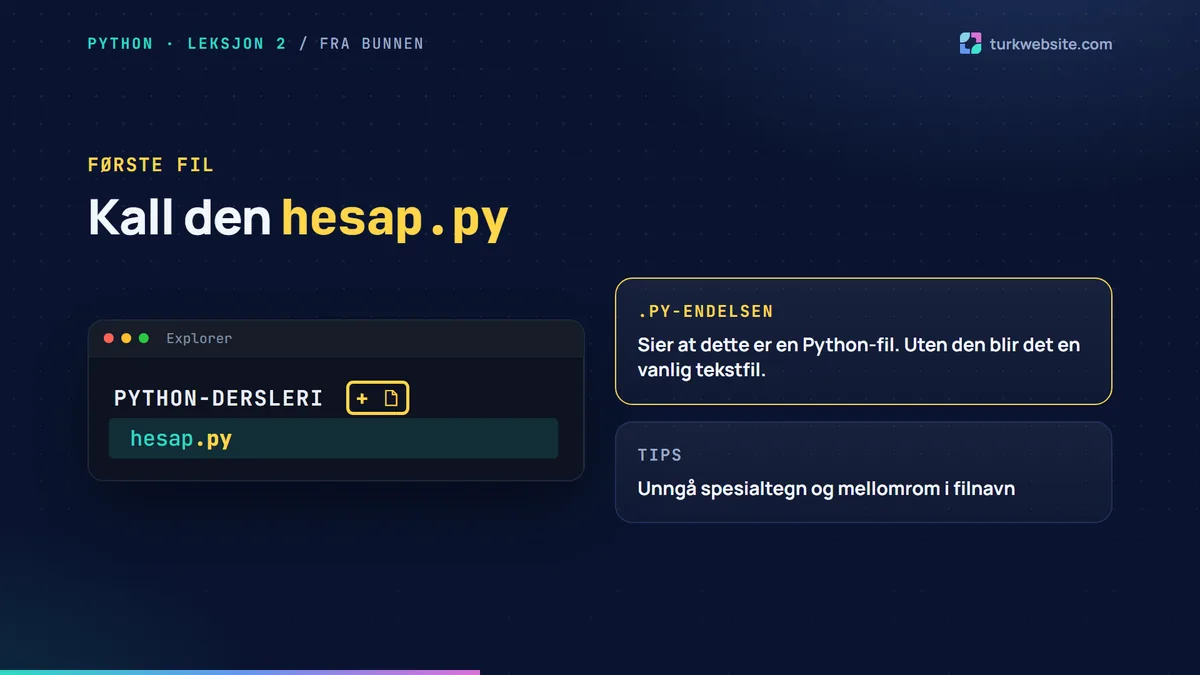
I fillisten til venstre klikker du på det lille ikonet for ny fil ved siden av mappenavnet og kaller filen hesap.py. .py på slutten er svært viktig: denne endelsen forteller datamaskinen at det er en Python-fil. Glemmer du den, oppfører filen seg som en vanlig tekstfil, og fargene kommer ikke.
Tips: Unngå spesialtegn som æ, ø, å og mellomrom i filnavn. Det gjør det enklere å skrive dem i terminalen senere.
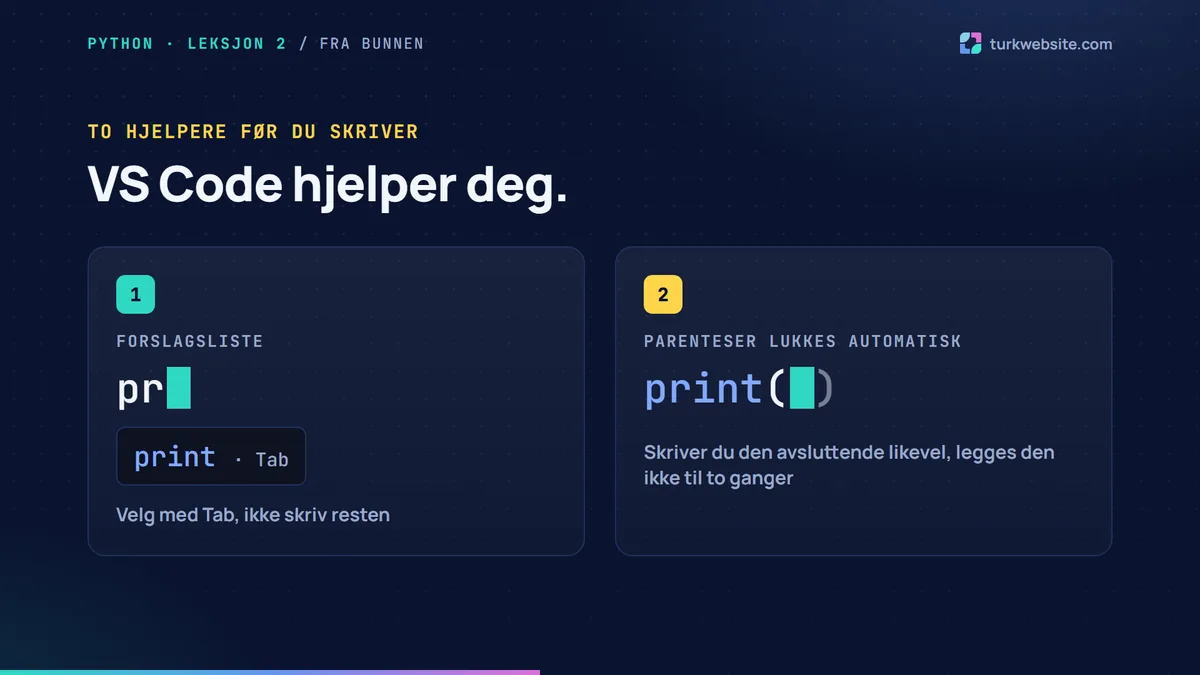
To hjelpere før du begynner å skrive. VS Code viser forslag mens du skriver: skriver du pr, dukker print opp i listen; velg med Tab, så slipper du å skrive resten. Når du åpner en parentes eller et anførselstegn, legger VS Code til det avsluttende tegnet selv; skriver du det likevel av vane, legges det ikke til to ganger, markøren hopper bare over det.
Hvorfor viser filen ingenting?
La oss skrive det vi skrev i forrige leksjon, inn i filen:
2 + 3
fiyat = 1500
adet = 3
fiyat * adet
Lagre med Ctrl + S. Er det en hvit prikk ved filnavnet på fanen, er filen ikke lagret ennå; prikken forsvinner når du lagrer. Klikk nå på den trekantede kjør-knappen øverst til høyre. En terminal åpnes nederst og... ingenting vises. Verken 5 eller 4500.
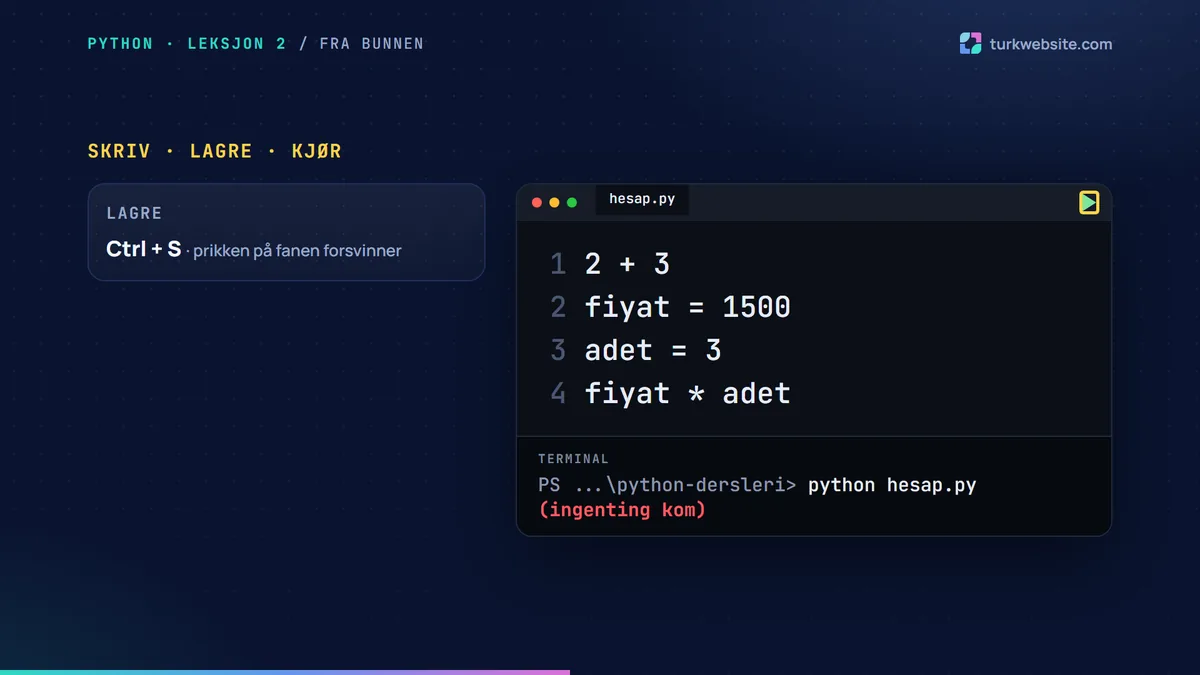
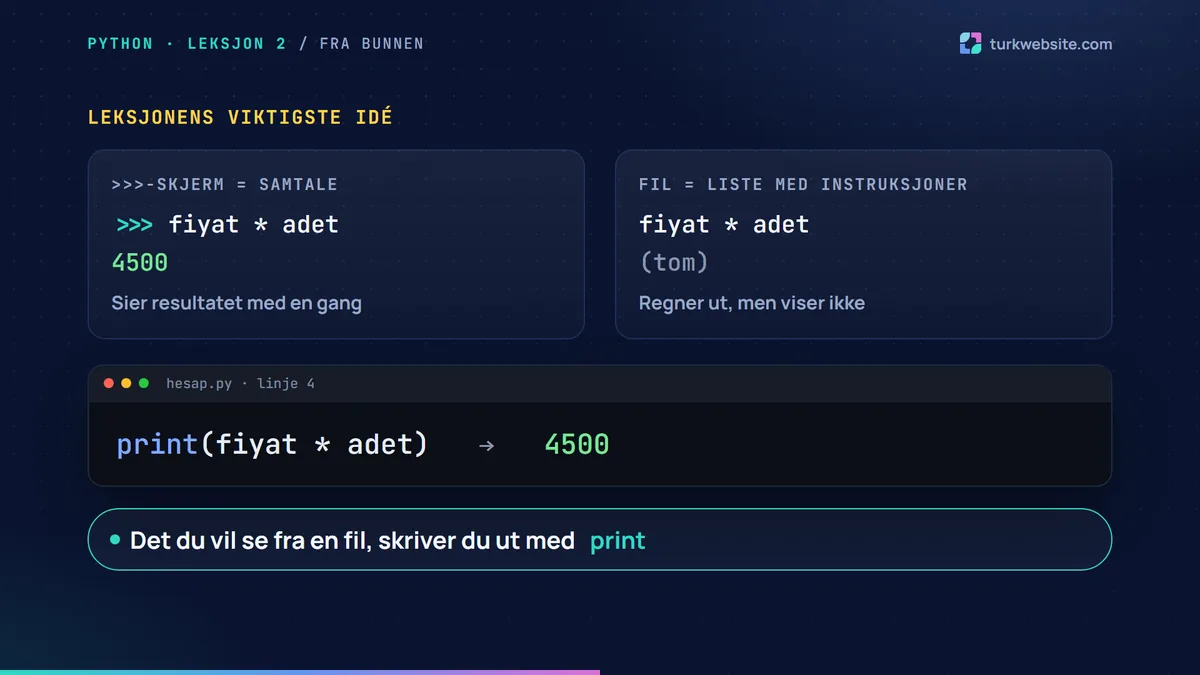
Python er ikke ødelagt. Dette er leksjonens viktigste idé. Skjermen med tre større enn-tegn er som en samtale: du skriver noe, og Python sier resultatet med en gang. En fil er en liste med instruksjoner. Python utfører dem ovenfra og ned, men skriver ingenting på skjermen med mindre du ber om det. Den regnet ut alt og viste resultatet til ingen.
Endre den siste linjen til print(fiyat * adet), lagre og kjør igjen. Nå står det 4500.
Regelen: I en fil bruker du print for alt du vil se på skjermen.
Kjøre en Python-fil fra terminalen
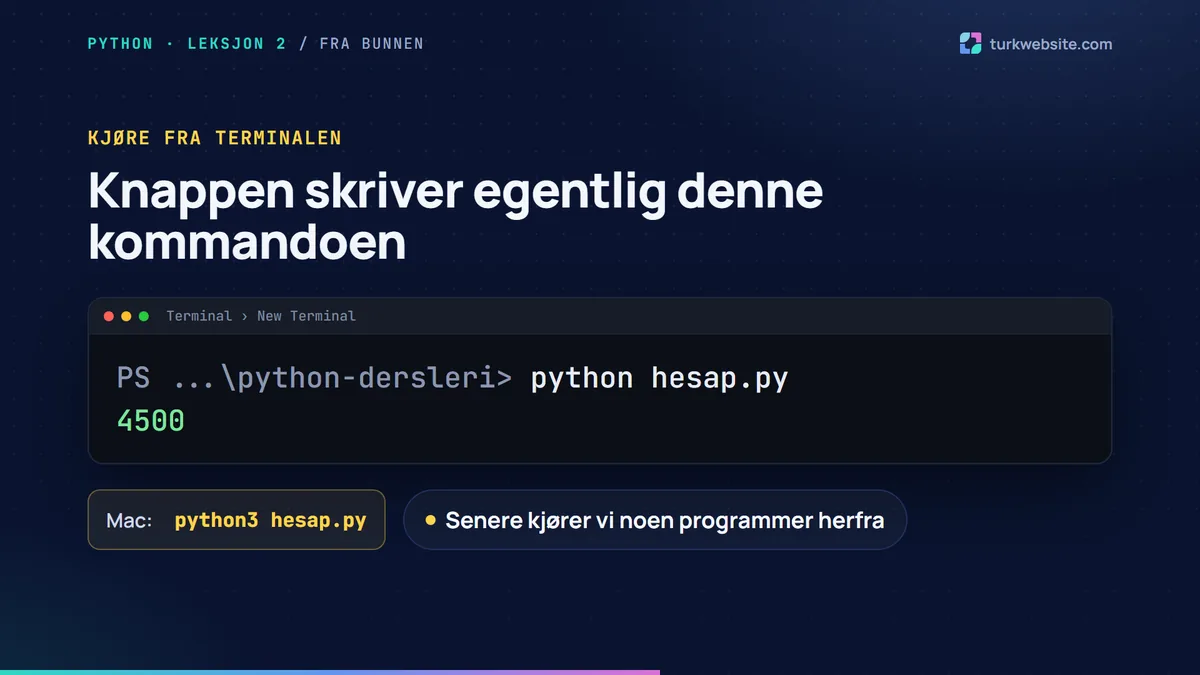
Kjør-knappen skriver egentlig en kommando i terminalen for deg. Det samme kan vi gjøre selv. Er ikke terminalen åpen, velger du Terminal > New Terminal i menyen øverst, skriver dette og trykker Enter:
python hesap.py
4500
Samme resultat. Det er nyttig å vite, for senere skal vi kjøre noen programmer fra terminalen i stedet for med knappen. På Mac skriver du python3 i stedet for python.
En bevisst feil: «No such file or directory»
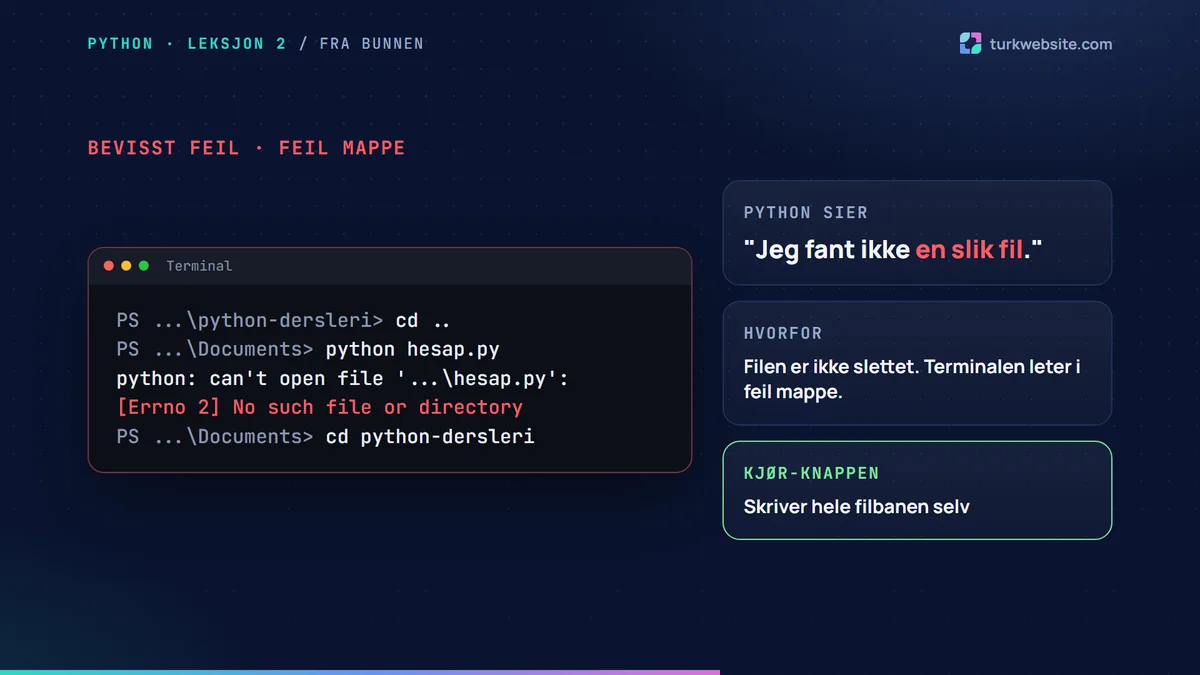
Skriv cd .. i terminalen og trykk Enter; kommandoen går opp én mappe. Skriv python hesap.py igjen. Python sier can't open file og avslutter med No such file or directory: den fant ingen slik fil. Filen er ikke slettet; vi står i feil mappe. Terminalen jobber alltid inne i en mappe og leter etter filen der. Skriv cd python-dersleri for å gå tilbake. Kjør-knappen gjør aldri denne feilen, fordi den skriver hele filbanen selv.
Kommentarlinjer og ryddig utdata
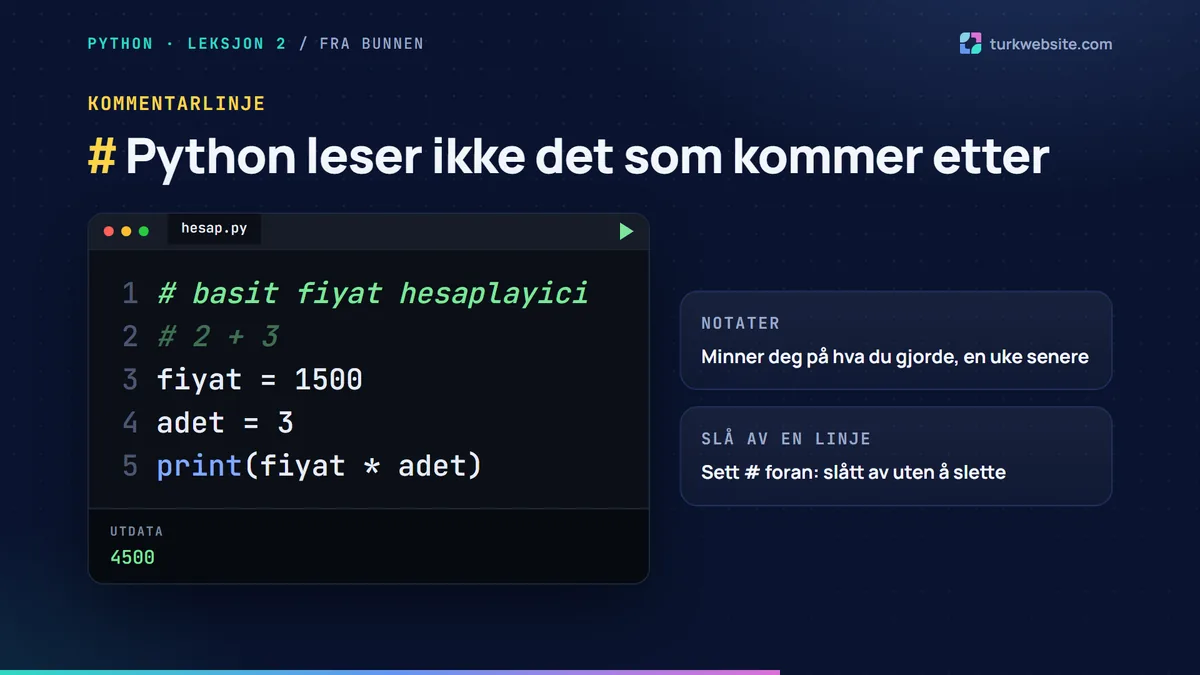
Vil du skrive et notat inne i koden, bruker du firkanttegnet (#). Python overser alt etter firkanttegnet på den linjen. Skriv # basit fiyat hesaplayici (enkel priskalkulator) øverst i filen. Kommentarer minner deg på hva du gjorde når du åpner filen en uke senere. De brukes også til å slå av en linje uten å slette den: en linje som starter med firkanttegn, kjøres ikke.
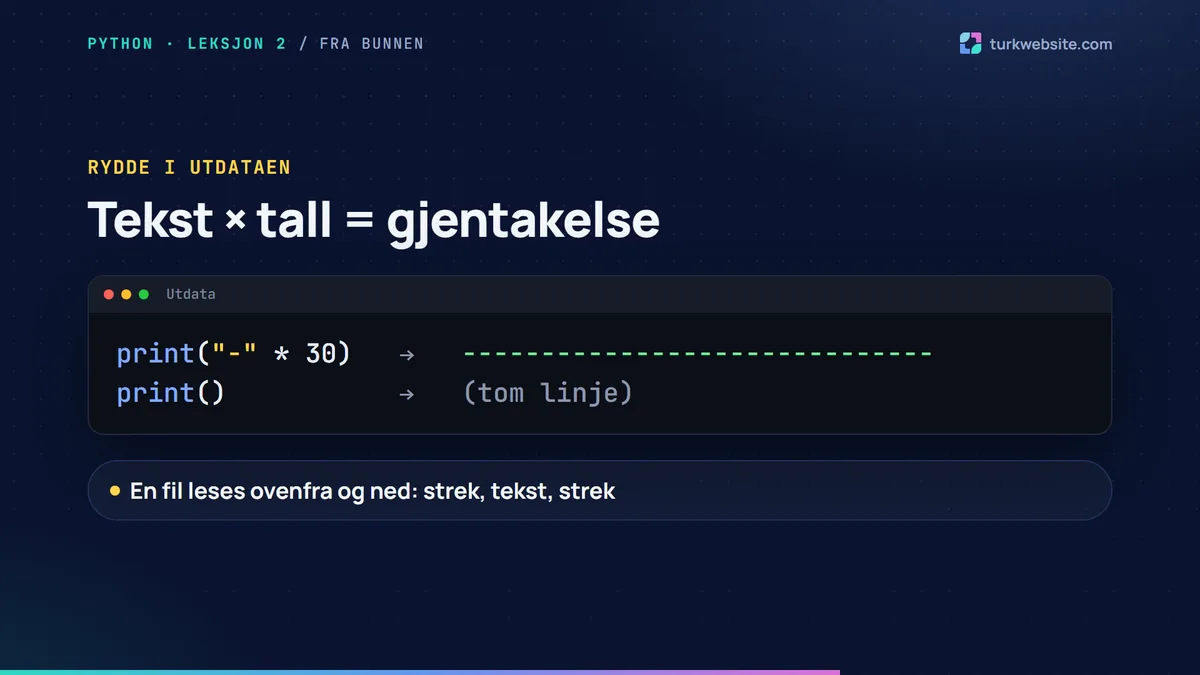
I Python kan du gange tekst med et tall. print("-" * 30) skriver tretti bindestreker etter hverandre, en praktisk strek for å dele opp utdataene. For en tom linje holder det med en tom print().
Lese linjenummeret i en feilmelding
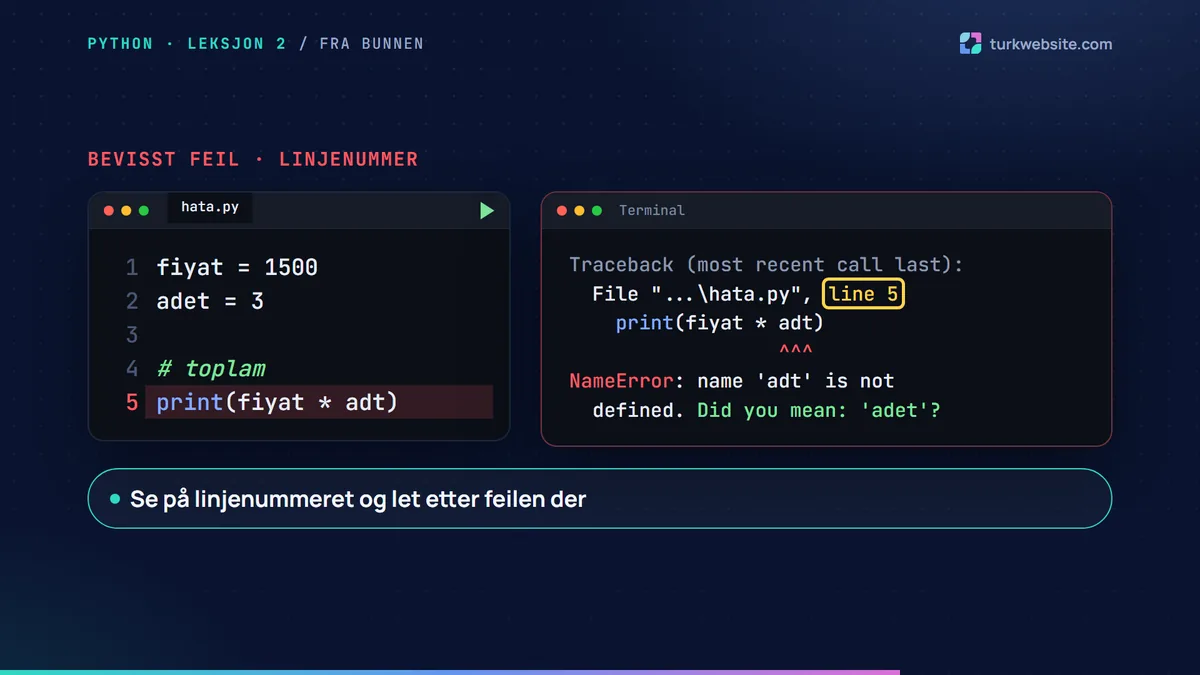
I filer er det lettere å finne feil, fordi Python forteller hvilken linje feilen står på. I eksempelfilen står det adt, med én bokstav for lite, i stedet for adet på linje fem. Når du kjører, viser feilmeldingen filnavnet og line 5 øverst, den feilaktige linjen under, og nederst NameError: name 'adt' is not defined. Did you mean: 'adet'? Python finner ikke bare feilen, den gjetter også hva du mente. Bruk linjenumrene på venstre kant i VS Code til å gå til linje fem og rette den.
Miniprosjekt: Et kvitteringsprogram
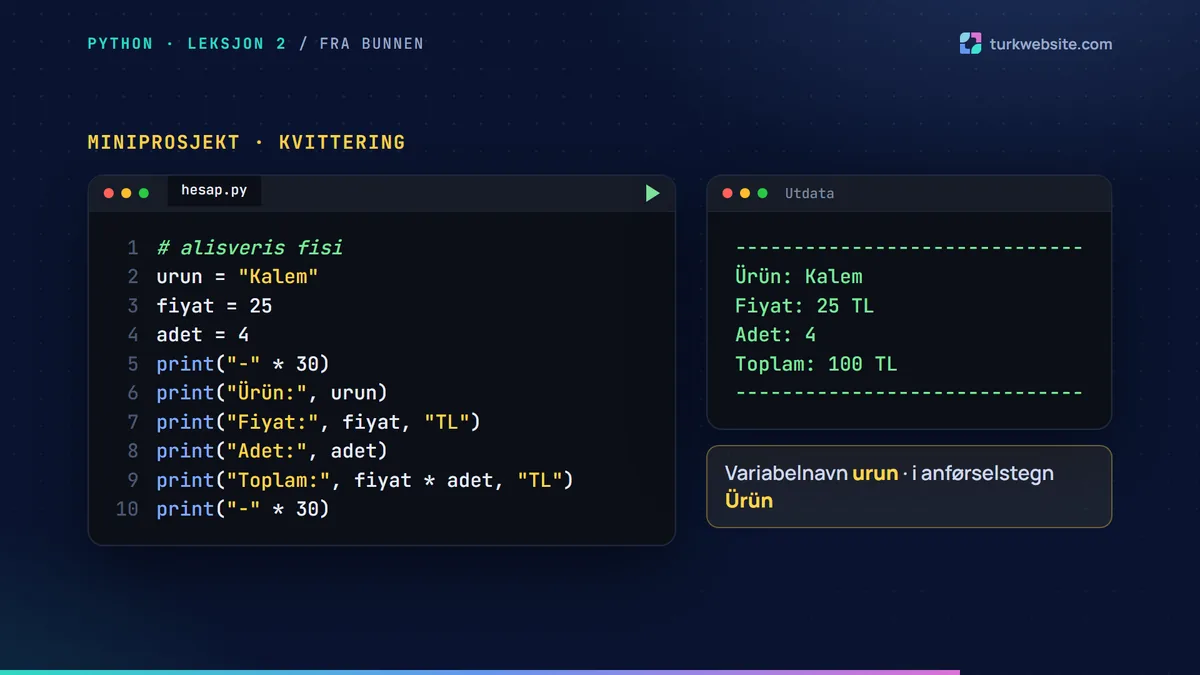
La oss sette sammen det vi har lært, til vårt første lille program:
# alisveris fisi
urun = "Kalem"
fiyat = 25
adet = 4
print("-" * 30)
print("Ürün:", urun)
print("Fiyat:", fiyat, "TL")
print("Adet:", adet)
print("Toplam:", fiyat * adet, "TL")
print("-" * 30)
Lagre og kjør; en ryddig kvittering vises på skjermen: Kalem (penn), 25 TL, 4 stykker, 100 TL totalt. Python tillater bokstaver som æ, ø og å i variabelnavn, men vi anbefaler å la være; derfor heter variabelen urun og ikke ürün. Inne i anførselstegn kan du bruke alle bokstaver fritt.
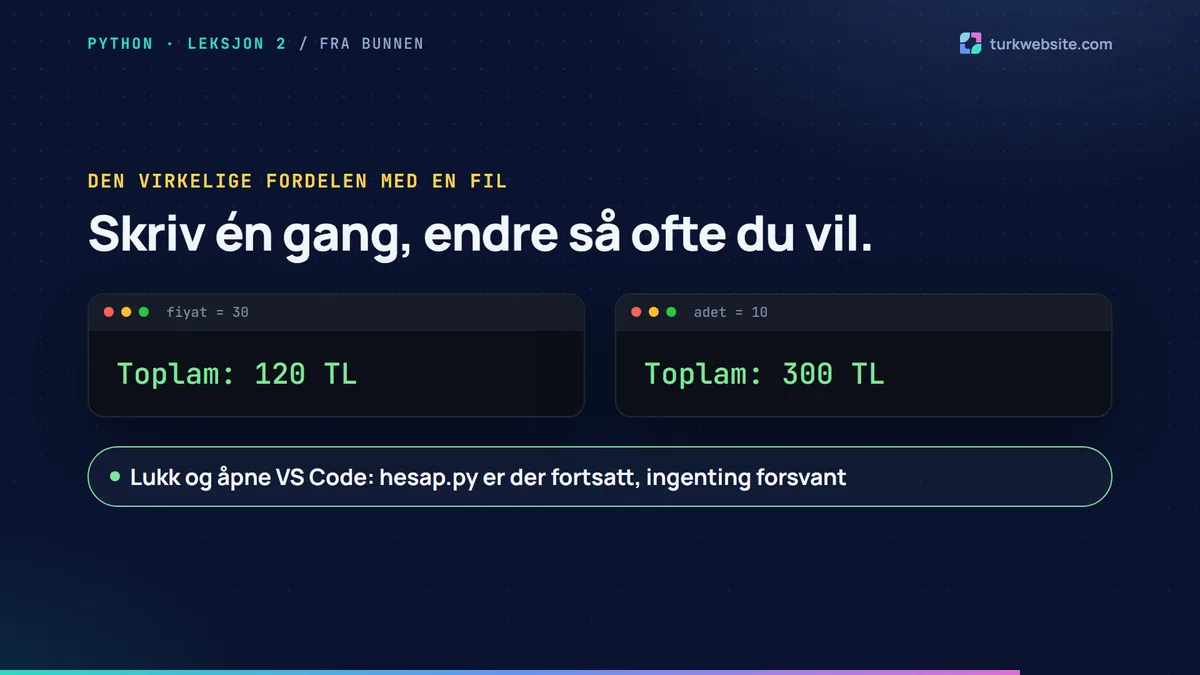
Nå ser vi den virkelige forskjellen: sett prisen til 30, lagre og kjør. Totalen blir 120 TL av seg selv. Sett antallet til 10; totalen blir 300 TL. Du skrev koden én gang og kan endre og kjøre den så ofte du vil. Lukk og åpne VS Code igjen: hesap.py er der fortsatt, ingenting forsvant.
KI-hjørnet: Få koden forklart, ikke endret
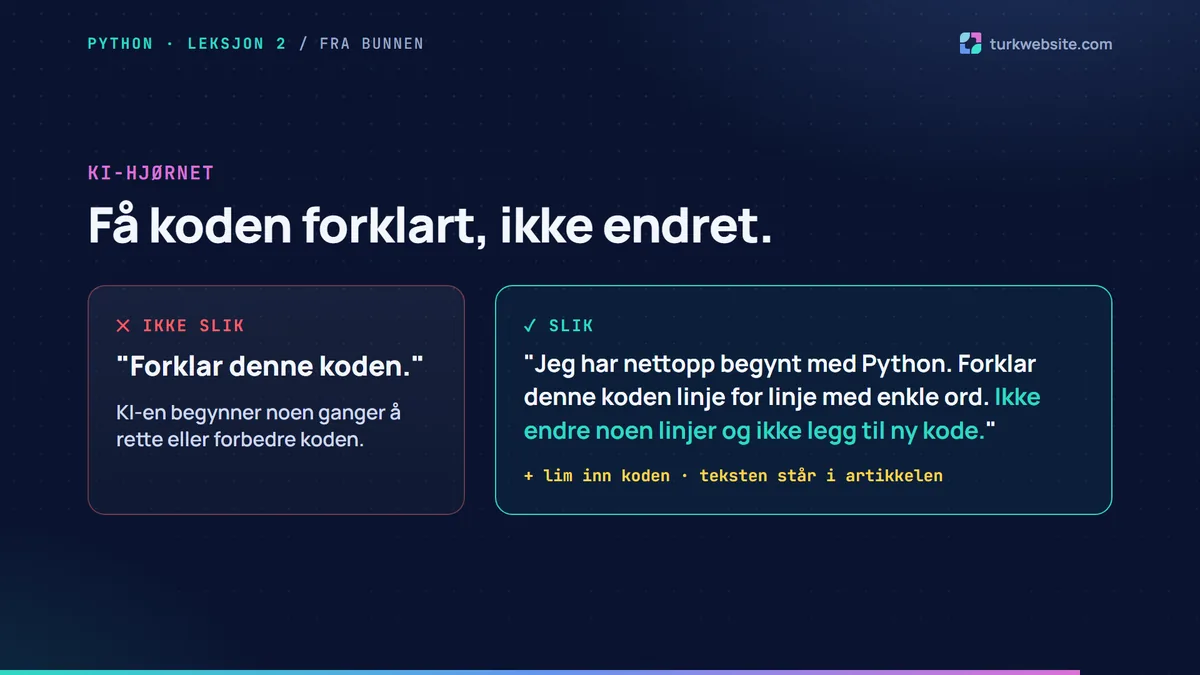
Du kan be en KI forklare kode du ikke forstår, for eksempel en fil noen andre har skrevet. Lim inn koden og legg til dette:
Jeg har nettopp begynt med Python. Forklar denne koden linje for linje med enkle ord. Ikke endre noen linjer og ikke legg til ny kode.
Ikke hopp over den siste setningen. Uten den begynner KI-en noen ganger å rette eller forbedre koden, og du går glipp av hva som ble endret og hvorfor.
Hjemmelekse: Kvittering med tre varer
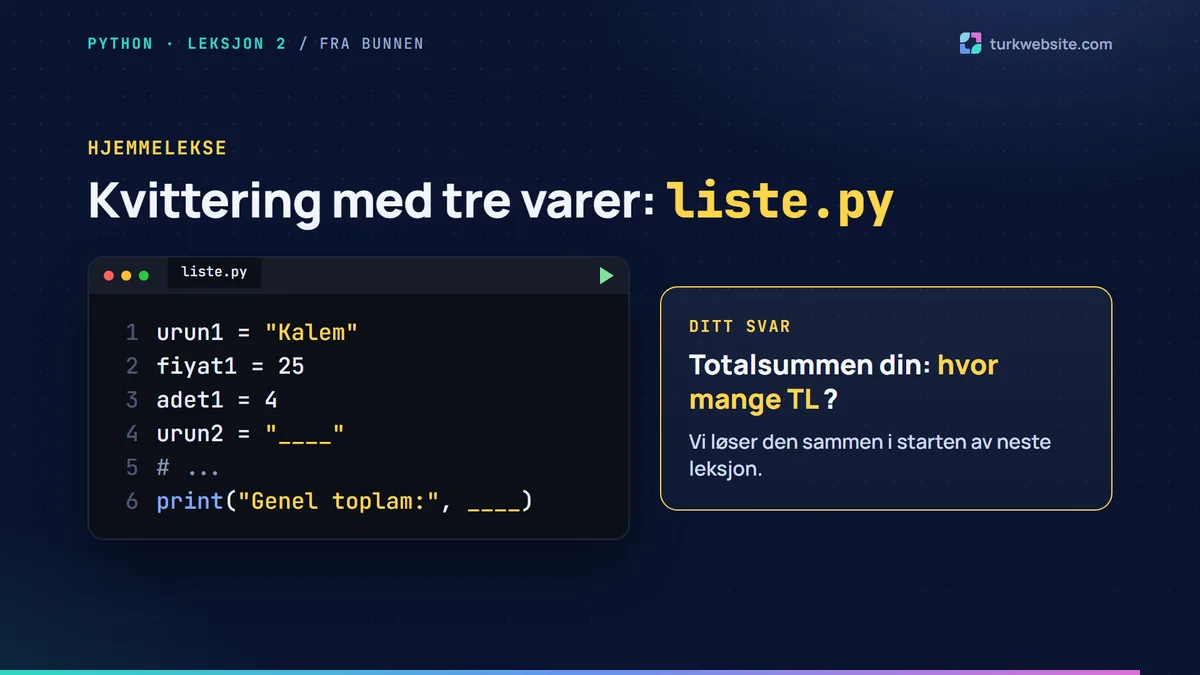
Lag en ny fil som heter liste.py. Skriv tre varer i den, hver med en variabel for navn, pris og antall. For å holde dem fra hverandre kan du bruke nummererte navn som urun1, urun2 og urun3. Skriv ut hver vare som dagens kvittering, og vis totalsummen nederst. Løsningen går vi gjennom sammen i starten av neste leksjon.
Serien
- Python fra bunnen av, leksjon 1: Installer Python og skriv de første 5 kommandoene: installasjon, første kommandoer, første feil og variabler.
- Neste leksjon: hente inndata fra brukeren, forskjellen på tall og tekst, og en feil som overrasker ved første øyekast.
- TurkWebSite på YouTube: videoene til leksjonene (på tyrkisk).
Lær Python, så lager vi nettsiden din
Det tar tid å lære koding; bedriftens nettsted trenger ikke å vente. TurkWebsite lager nettsiden din med rimelig webdesign og gratis hosting mens du fortsetter med Python.