







YouTube Kapak Fotoğrafı Nasıl Yapılır? Gemini Nano Banana ve Canva ile Ders 1
Photoshop açmadan tıklatan bir YouTube kapağının ilk yarısı: ChatGPT ile hayali kişi, Gemini Nano Banana ile tek komutla ağlayan yüz, arka plan kaldırma ve Canva'da sağ üçte bir yerleşimi.
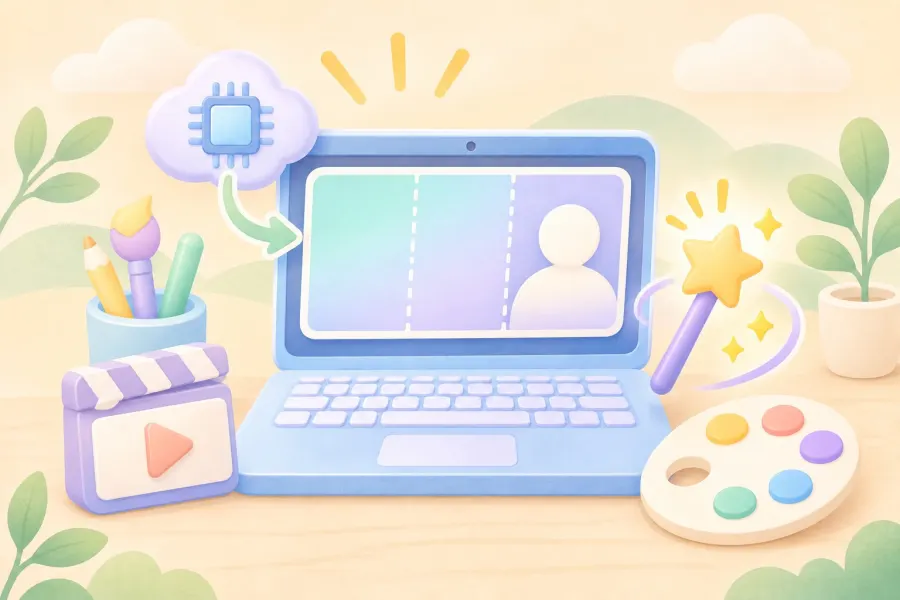
Kapaklara saatler harcıyorsanız durun. Aşağıdaki kapak tek bir komutla geldi; Photoshop hiç açılmadı. Başlangıçta sıradan bir stüdyo fotoğrafıydı. Bu yazıda aynı yolu adım adım yürüyoruz: düz bir fotoğraftan başlayıp tıklatan bir YouTube kapağının ilk yarısını birlikte kuruyoruz.
Bu yazı, YouTube kanalımızdaki Yapay Zekayla Kapak Fotoğrafı Dersleri serisinin ilk dersinin yazılı hali. Videoyu izleyip yazıdan takip edebilir ya da yalnızca yazıyla ilerleyebilirsiniz.
Bu derste:
- Tıklatan bir kapağın formülü: yüz, güçlü bir duygu, kısa bir soru ve merak uyandıran bir sahne.
- ChatGPT ile hayali bir kişi üretmek ve Gemini Nano Banana ile tek komutla yüz ifadesini değiştirmek.
- Arka planı kaldırmak (remove.bg ya da Canva).
- Canva'da 1280 x 720 tuvale yüzü sağ üçte bire yerleştirmek.
YouTube kapağı neden bu kadar önemli?
Eskiden dikkat çeken bir kapak yapmanın iki yolu vardı: Photoshop, güçlü ama öğrenmesi aylar süren bir program; ya da Canva, daha kolay ama yine göz ve beceri isteyen bir araç. Bu yüzden çoğu kişi kapağı bir tasarımcıya yaptırıyor ya da aceleyle hazırlanmış bir görselle yetiniyordu. Bugün Google'ın Gemini uygulamasındaki Nano Banana adlı görsel aracı, eskiden saatler süren düzenlemeleri tek bir cümleyle yapabiliyor.
YouTube bir videoyu izleyiciye önce kapağı ve başlığıyla gösterir. Diyelim ki videonuz bin kişinin ana sayfasında belirdi. Bu bin kişiden kaçının tıklayacağı çoğu zaman yalnızca kapağa bakılarak belirlenir:
Örnek hesap: 1.000 gösterim, 40 tıklama = yüzde 4 tıklama oranı.
Aynı gösterim, daha iyi kapakla 80 tıklama = yüzde 8, yani iki kat izlenme.
Üstelik YouTube, izleyicinin tıkladığı ve izlemeye devam ettiği videoları genellikle daha çok kişiye önerir. İyi bir kapak tek seferlik bir artış değil, büyüyen bir kartopu gibidir.
Üç araç: Gemini, ChatGPT ve Canva
- Gemini Nano Banana: en güçlü olduğu yer düzenleme. Elinizdeki fotoğrafta yüz ifadesini, ışığı ya da arka planı değiştirmek.
- ChatGPT: sıfırdan yeni bir görsel üretmekte çok iyi. Bu dersteki kişiyi onunla ürettik.
- Canva: yazı, son ayarlar ve YouTube ölçüsündeki tuval.
Hangi aracın daha iyi olduğu konusunda katı bir kural yok. Birinden beğenmediğiniz sonucu ötekinde denemek çoğu zaman en hızlı yol.
Tıklatan kapağın formülü
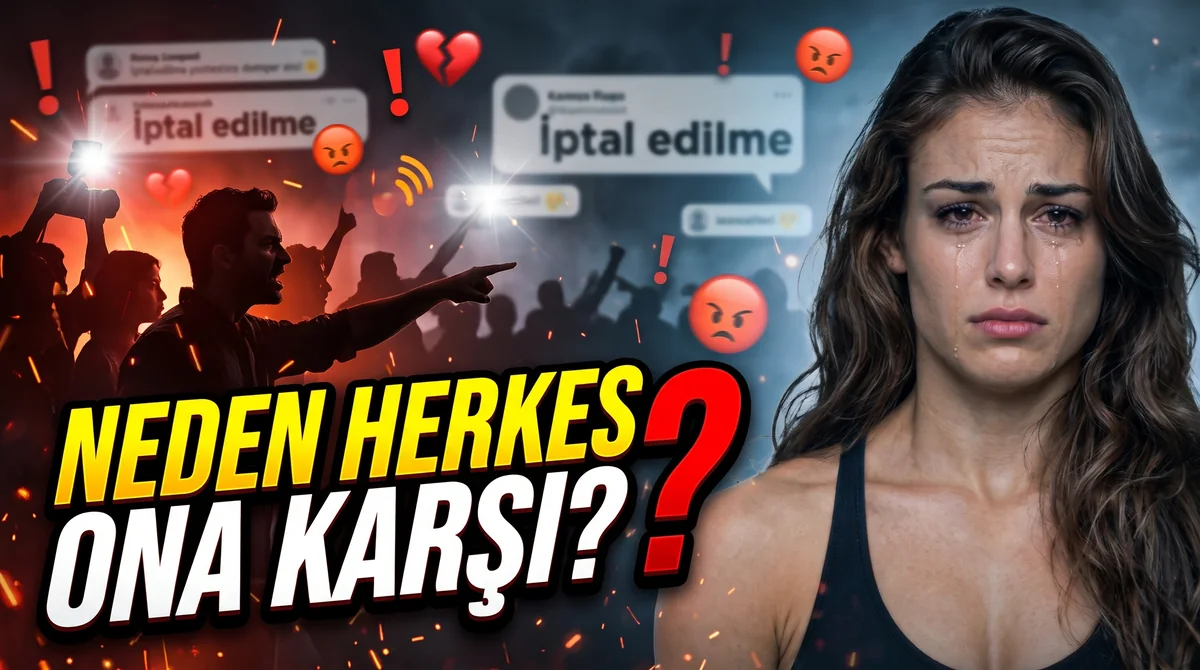
Yukarıdaki kapağa yakından bakın. Sağda güçlü bir duygu var: gözyaşları içinde bir yüz. Solda kocaman, kalın, sarı ve beyaz harflerle bir soru: Neden herkes ona karşı? Arkada hikayeyi anlatan bir sahne: parmakla gösteren bir kalabalık, öfkeli yüz işaretleri, kırık kalpler. İzleyicinin aklına bir soru geliyor ve cevabı öğrenmek için tıklıyor.
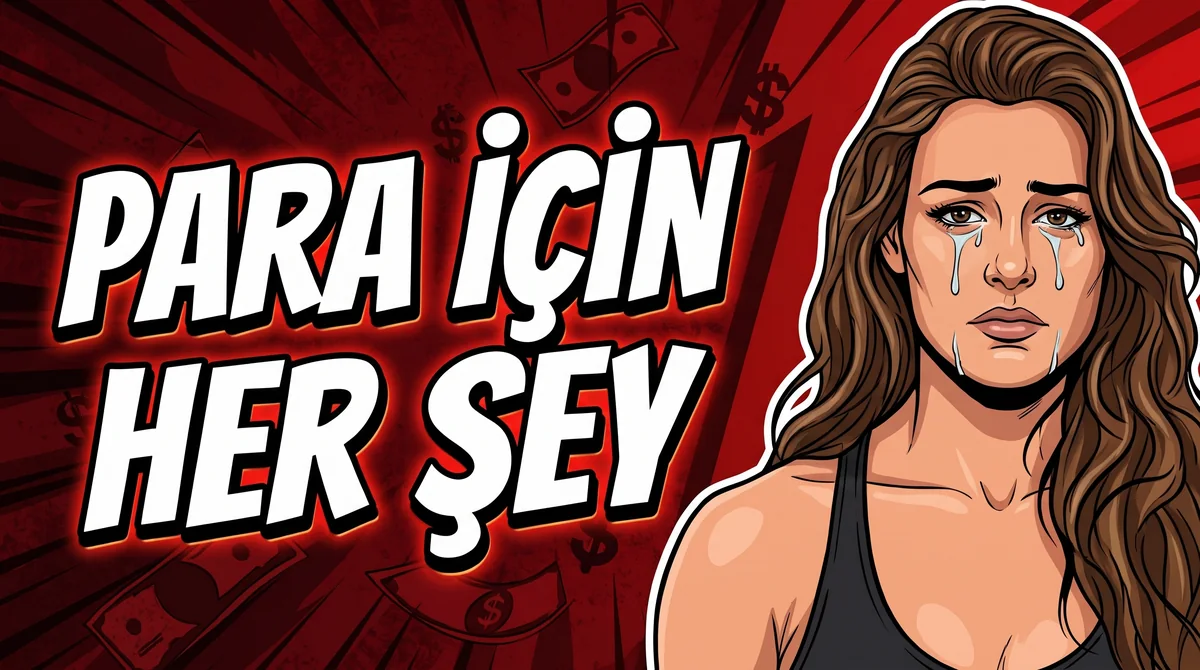
Aynı kişiyle ikinci bir kapak daha yaptık, bu kez yarı çizgi film tarzında. Gerçek fotoğraf yerine çizimin bir avantajı var: kapak küçük ekranda bile çok net okunuyor ve akıştaki fotoğraflı kapakların arasında farklı duruyor. Bu ikinci kapak için Gemini'ye yalnızca bir cümle daha yazdık; o cümleyi ileriki derslerde göreceğiz.
Adım 1: Doğru fotoğrafı bulun
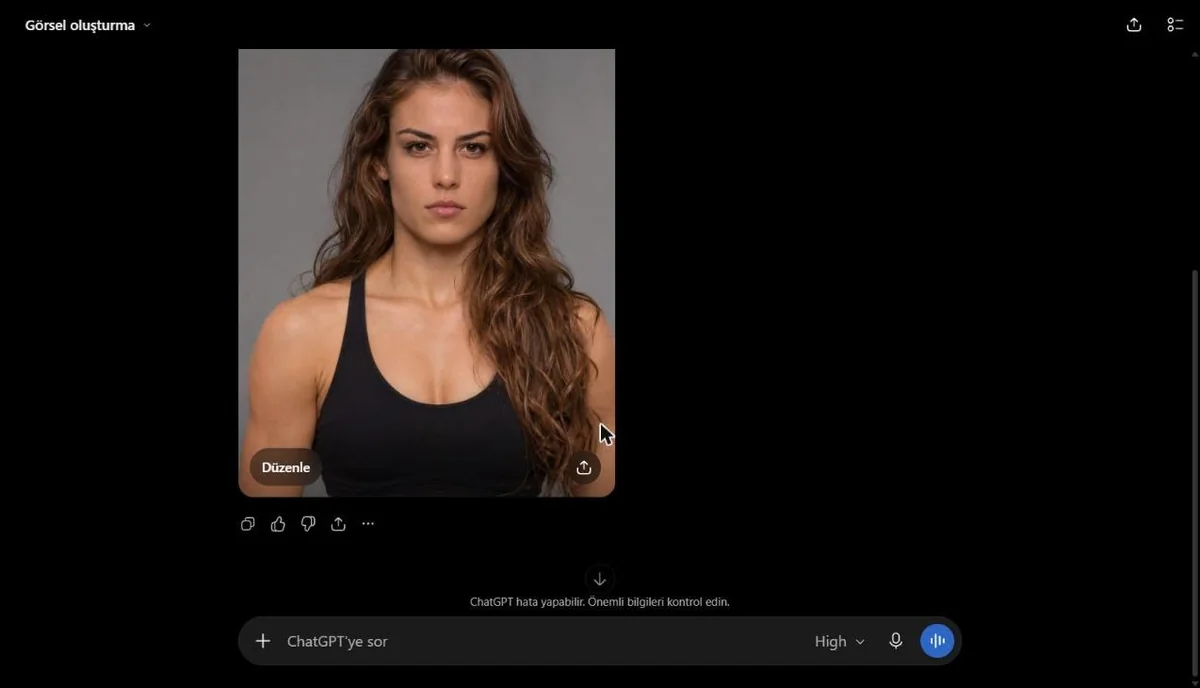
Kapağın yıldızı yüz olduğu için fotoğraf net ve iyi aydınlatılmış olmalı, yüz kameraya dönük durmalı. Düz ve sade bir arka plan işinizi çok kolaylaştırır. İki yolunuz var: kendi fotoğrafınızı kullanmak ya da bizim gibi ChatGPT'ye gerçek olmayan bir kişi ürettirmek. Biz şöyle tarif ettik:
ChatGPT'ye: Gri stüdyo fonunda, kameraya bakan, ciddi ifadeli, uzun dalgalı saçlı bir kadın dövüşçü. Gerçek bir kişiye benzemesin.
Dikkat: İnternetten rastgele birinin fotoğrafını almayın. O fotoğrafın bir sahibi var ve kişinin kendi yüzü üzerinde hakları var.
Adım 2: Gemini Nano Banana ile yüz ifadesini değiştirin
Tarayıcınızda gemini.google.com adresini açın ve Google hesabınızla giriş yapın. Yazı kutusunun solundaki artı işaretine tıkladığınızda bir menü açılır; burada dosya yükleme seçeneğini ve Görüntü oluştur aracını görürsünüz. Hazır bir fotoğrafı düzenleyeceğimiz için fotoğrafı yüklemek yeterli: fotoğrafla birlikte bir düzenleme isteği yazdığınızda Gemini ne yapması gerektiğini kendisi anlıyor.
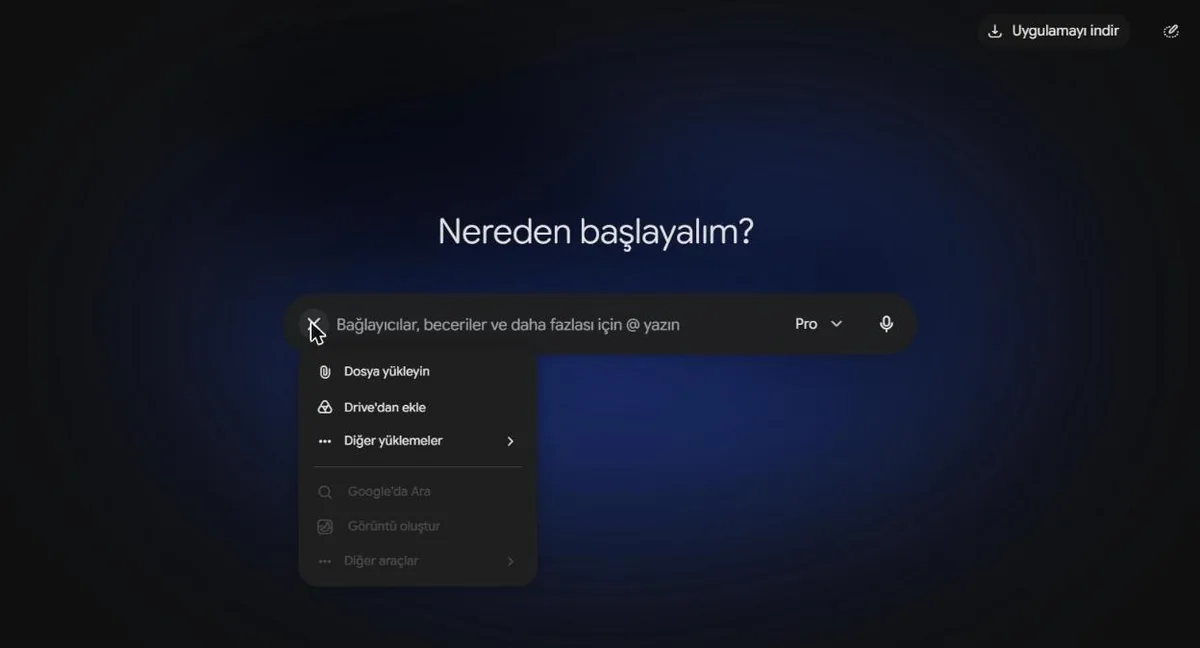
Fotoğrafı üç yoldan yükleyebilirsiniz: kopyalayıp yazı kutusuna yapıştırmak (Ctrl + V), dosyayı sürükleyip kutunun üstüne bırakmak ya da artı menüsündeki Dosya yükleyin seçeneği. Fotoğraf yüklendiğinde yazı kutusunun üstünde küçük bir önizleme olarak görünür. Sonra komutu yazıyoruz:
Gemini'ye: Yüz ifadesini ağlayan olarak değiştir. Gözlerinden yanaklarına gözyaşı aksın. Yüzünü, saçını ve arka planı aynı bırak.
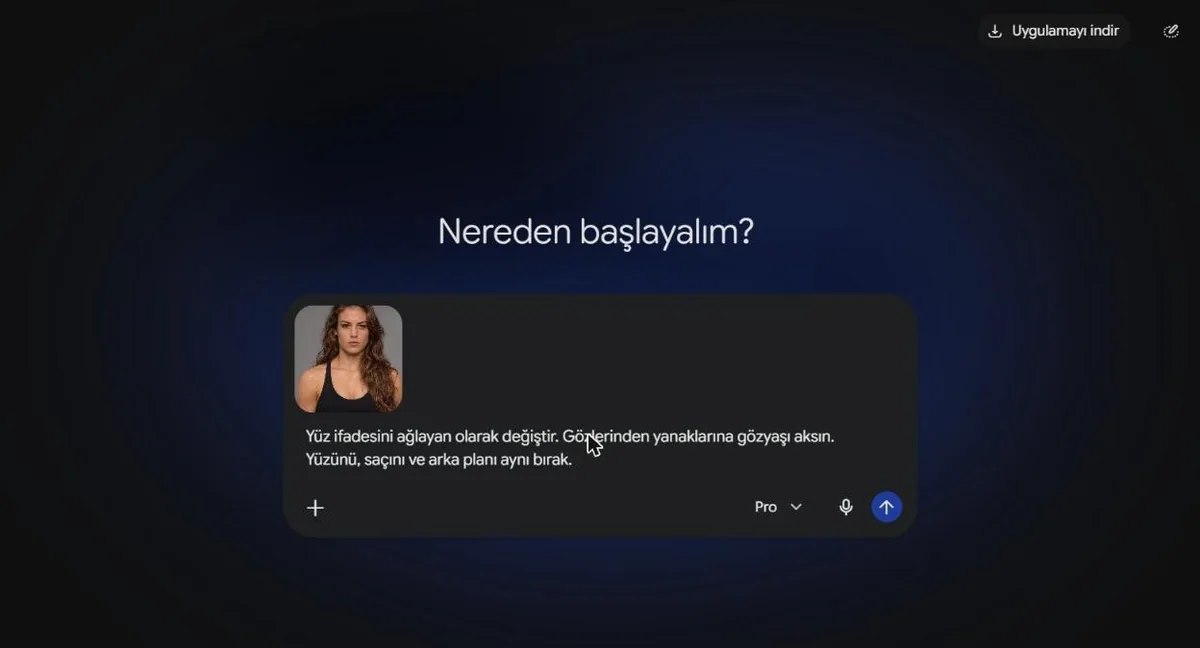
Bu üç cümlenin her birinin ayrı bir görevi var:
- Neyin değişeceği: yüz ifadesi ağlayan olsun.
- Ayrıntı: gözyaşları gözlerden yanaklara aksın. Ne kadar açık yazarsanız sonuç isteğinize o kadar yakın olur.
- Neyin değişmeyeceği: en önemlisi bu. Yazmazsanız yapay zeka kişinin yüzünü de değiştirebilir ve kapaktaki kişi bambaşka birine dönüşür.
Birkaç saniye sonra sonuç geliyor. Kişi aynı, saç aynı, gri fon aynı; yalnızca ifade değişti. Beğenmezseniz komutu biraz değiştirip yeniden gönderin ya da yeni bir sohbet açıp baştan deneyin. Aynı yolla şaşkın, mutlu, kızgın ya da korkmuş bir ifade de isteyebilirsiniz; videonuzun konusuna hangi duygu uyuyorsa onu seçin. Beğendiğiniz görseli sağ üstteki indirme simgesiyle tam boyutta kaydedin.
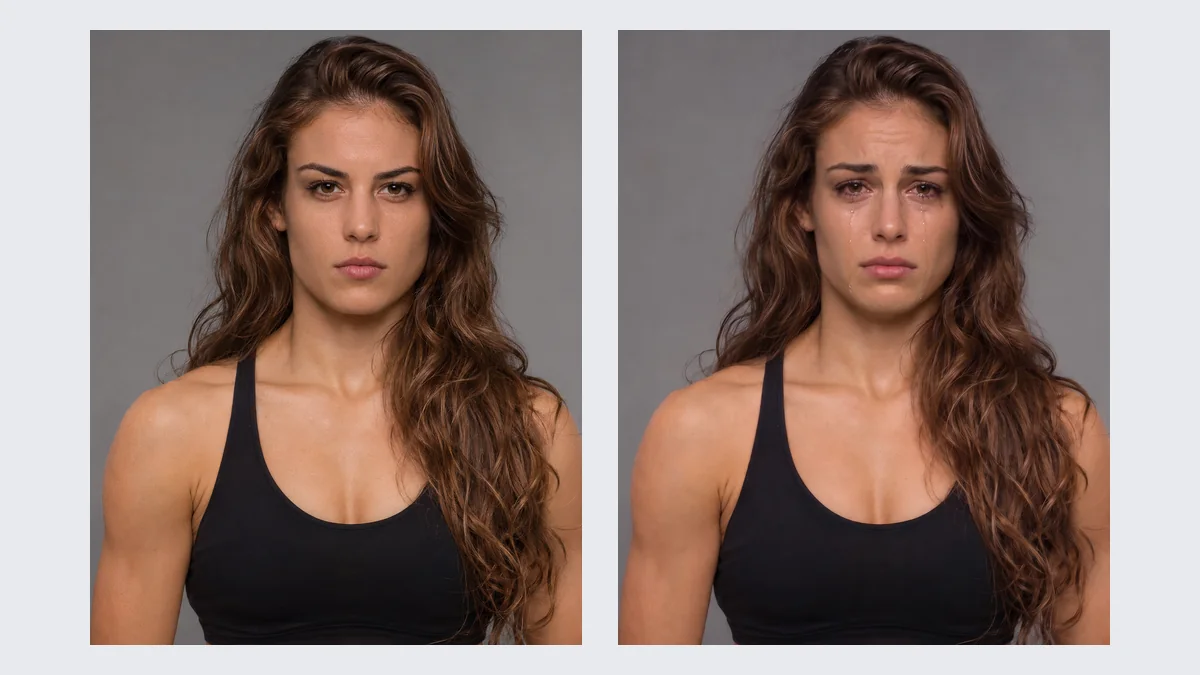
Yapay zeka işareti: Gemini, hesabınıza göre görselin köşesine küçük bir yıldız işareti koyabilir; bizim indirdiğimiz görsellerde yoktu. Görselin içinde ayrıca gözle görünmeyen bir yapay zeka işareti (SynthID) var ve görüntüye gömülü kalıyor. Gerçekçi bir yapay zeka görseli kullanan bir video yüklüyorsanız, YouTube Studio'daki yapay zeka beyanı kutusunu işaretlemeyi unutmayın.
Adım 3: Arka planı kaldırın
Ücretsiz bir yol remove.bg: görseli yüklüyorsunuz, birkaç saniyede arka plan siliniyor ve kişi şeffaf bir zeminde kalıyor. İki şeye dikkat edin. Ücretsiz indirme küçük bir önizleme boyutunda (bizim görselimizde 447 x 558 piksel); tam kalite için kredi gerekiyor. Ayrıca sitenin kendi duyurusuna göre araç Canva'ya taşınıyor ve bağımsız site 1 Aralık 2026'dan sonra kullanılamayacak.
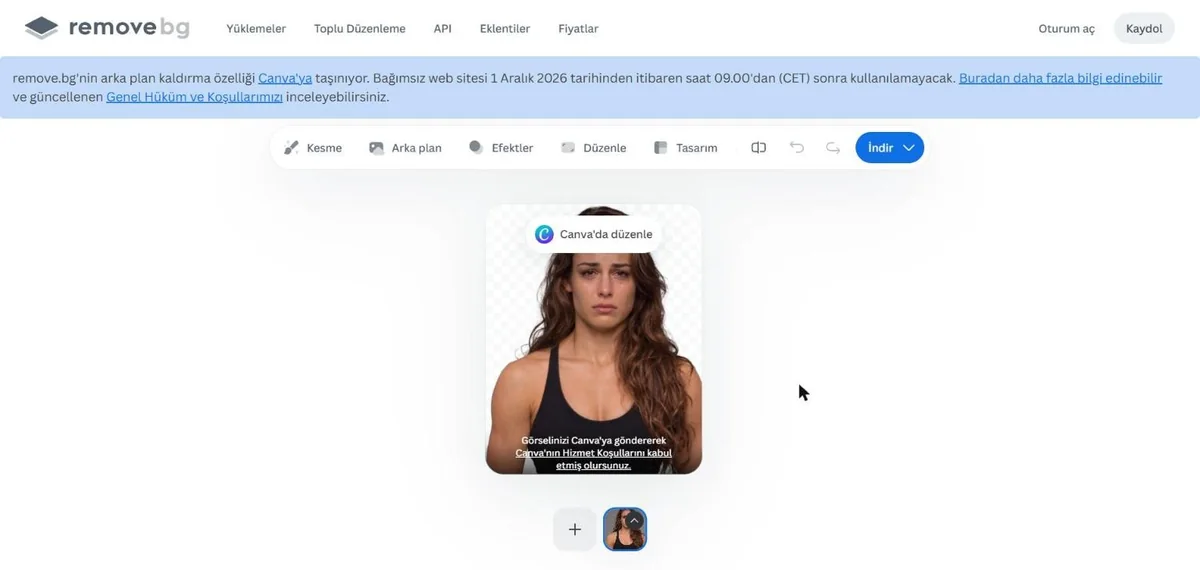
Bu yüzden biz arka planı doğrudan Canva'da kaldırdık; Canva'nın Arka Plan Kaldırma aracı ücretli Pro sürümde var ve tam kalitede çalışıyor. Neden kaldırıyoruz? Kişiyi ayrı bir parça olarak elde edince onu tuvalin istediğimiz yerine koyabiliyor, büyütebiliyor ve arkasına yepyeni bir sahne yerleştirebiliyoruz.
Adım 4: Canva'da yüzü sağ üçte bire yerleştirin
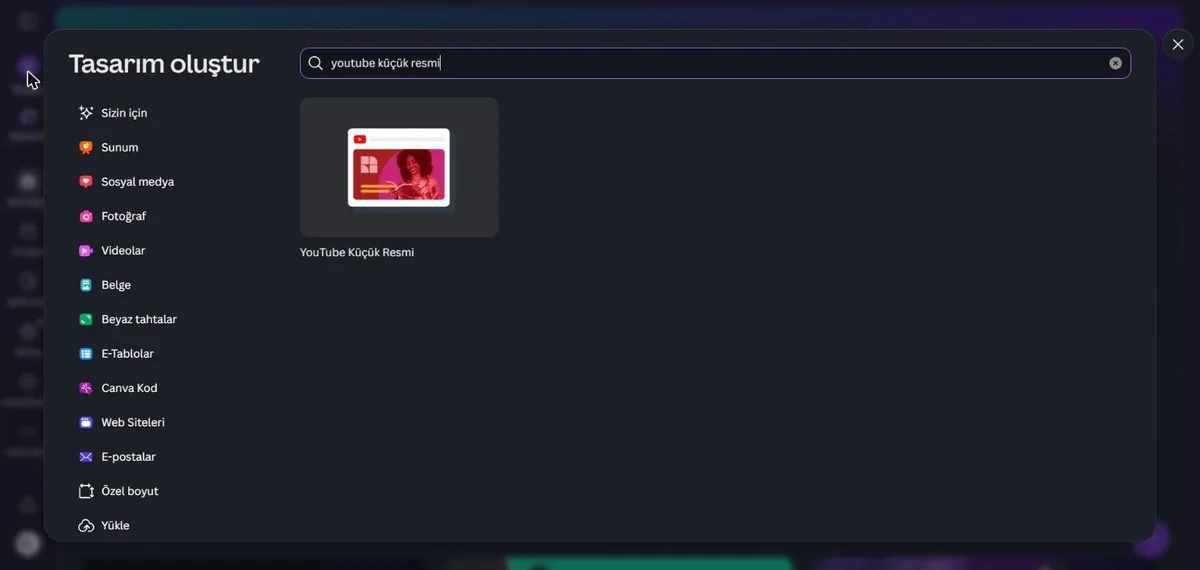
Canva'yı açın, soldaki Oluştur düğmesine basın ve arama kutusuna "YouTube küçük resmi" yazın. Çıkan YouTube Küçük Resmi seçeneği 1280 x 720 piksellik boş bir tuval açar. Bu, YouTube'un kapak için önerdiği 16:9 ölçü. YouTube en az 640 piksel genişlik istiyor; 1280 her ekranda net görünmesi için en güvenli seçim.
Sol menüdeki Yüklemeler bölümünden Gemini'den indirdiğiniz görseli yükleyin ve bir kez tıklayarak tuvale ekleyin. Görsel seçiliyken üst çubukta Arka Plan Kaldırma yazısını göreceksiniz; ona tıklayın. Birkaç saniye içinde gri fon kaybolur.
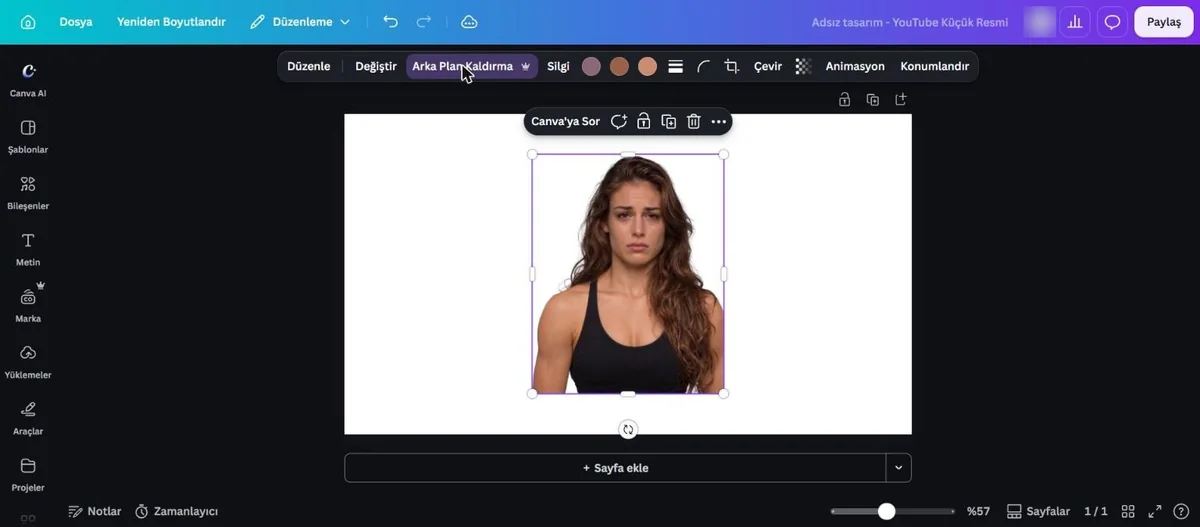
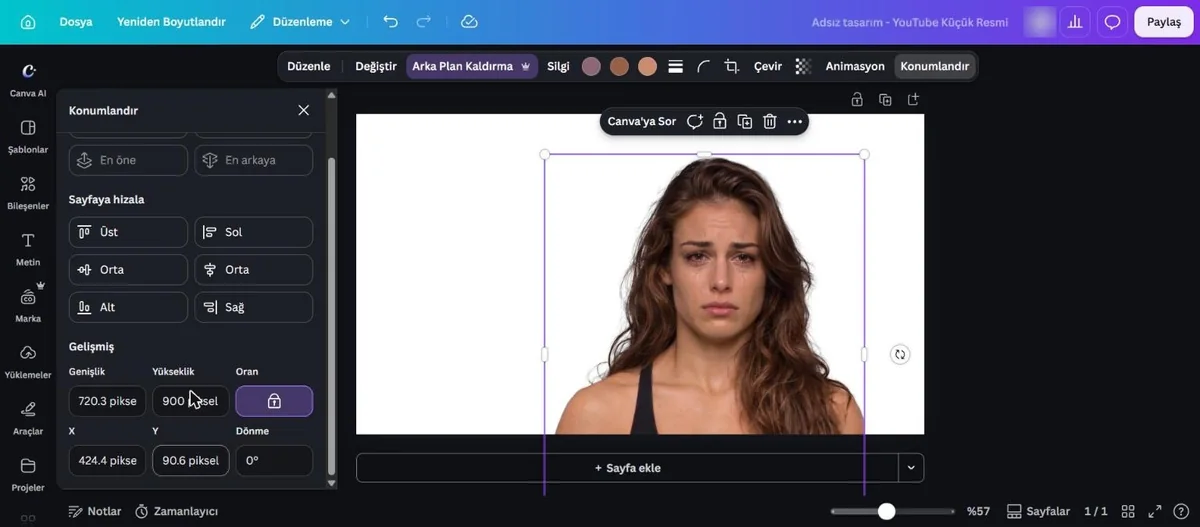
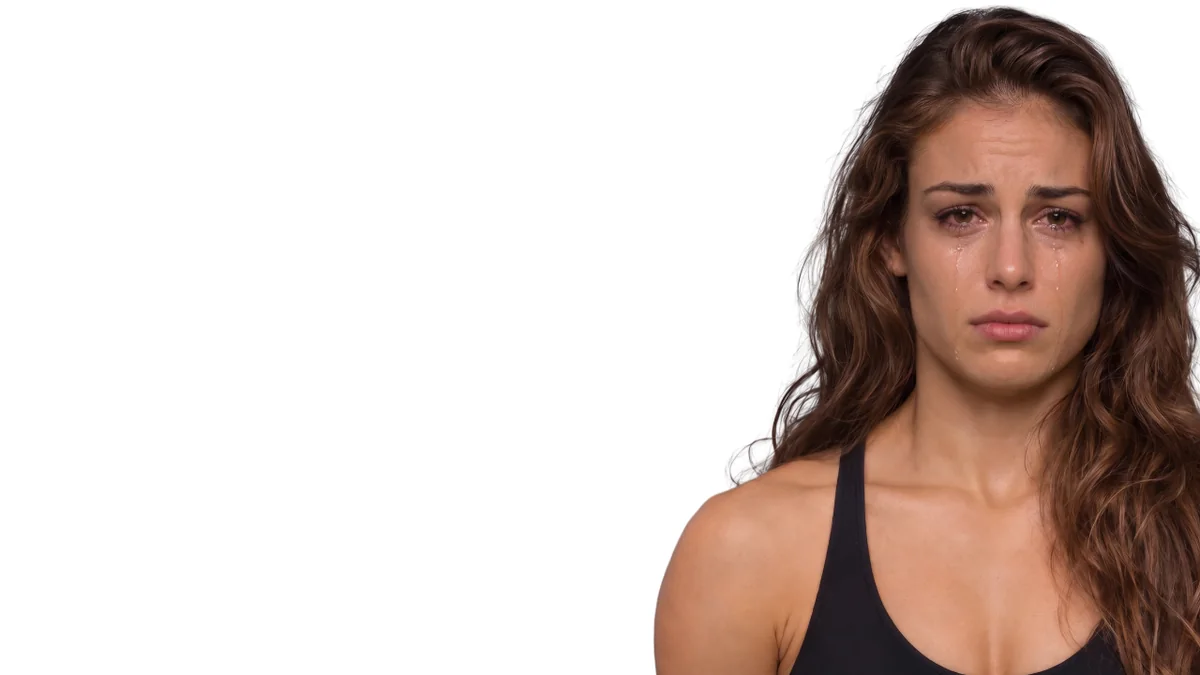
Şimdi en önemli yerleşim kuralı: yüz bir tarafta, üçte birlik alanda; geri kalan üçte iki boş. O boş alan yazının ve sahnenin yeri. Elle sürükleyebilirsiniz, ama tam ölçü için üst çubuktaki Konumlandır menüsünü açın. Oran kilidinin işaretli olduğundan emin olun; değilse görsel büyümek yerine kırpılır. Biz yüksekliği 900 piksel, yatay konumu 680, dikey konumu 0 yaptık. Böylece yüz büyüdü, sağ üçte bire oturdu ve göğüs hizasından aşağısı tuvalin dışında kaldı.
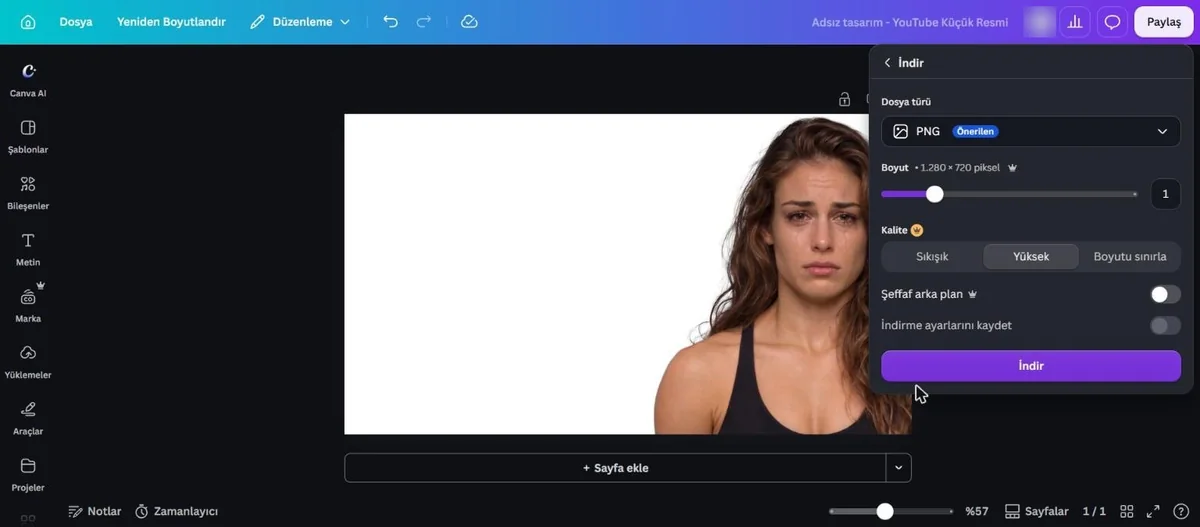
Son olarak tasarımı indirin: sağ üstteki Paylaş, ardından İndir, dosya türü PNG. Şeffaf arka plan seçeneği de var ama gerek yok; beyaz alanı bir sonraki adımda Gemini dolduracak.
Ödev ve sonraki ders
Kendi fotoğrafınızla ya da yapay zekayla ürettiğiniz bir kişiyle dört adımı tekrarlayın: fotoğrafı seçin, Gemini'de ifadeyi değiştirin, arka planı kaldırın ve Canva'da yüzü sağ üçte bire yerleştirin. İfadeyi bir kez de şaşkın olarak deneyin ve iki sonucu yan yana koyun; hangisi size daha çok merak veriyor, ona bakın.
Bir sonraki derste bu görseli Gemini'ye geri yükleyip tek bir komutla bitmiş kapağa çevireceğiz: kapak yazısını, yazının yerini, yüzün korunmasını ve arka plandaki sahneyi tek komutta tarif edeceğiz. Yazıdaki Türkçe harflerin doğru çıkıp çıkmadığını nasıl kontrol edeceğinizi de orada göreceğiz.
Ders 2'yi okuyun: Gemini ile Tek Komutla YouTube Kapağı: Yapay Zekayla Kapak Dersleri 2
Kaynaklar ve ilgili sayfalar
- Google Gemini
- remove.bg (Canva'ya taşınma duyurusu sitede)
- Canva
- YouTube Yardım: Özel video küçük resmi ekleme (1280 x 720, en az 640 piksel genişlik)
- Google Gemini nasıl kullanılır? 2026 Türkçe rehber
- TurkWebSite YouTube kanalı: kapak derslerinin videoları.
Kapak sizden, site bizden
Videolarınız izlenmeye başladığında izleyicinin gideceği bir site gerekir. TurkWebsite, ekonomik web tasarım ve ücretsiz hosting ile sitenizi kurar.