














Slik lager du et YouTube-miniatyrbilde: leksjon 1 med Gemini Nano Banana og Canva
Første halvdel av et YouTube-miniatyrbilde som får klikk, uten Photoshop: en fiktiv person fra ChatGPT, et gråtende ansikt fra én ledetekst i Gemini Nano Banana, bakgrunnsfjerning og plassering i Canva.

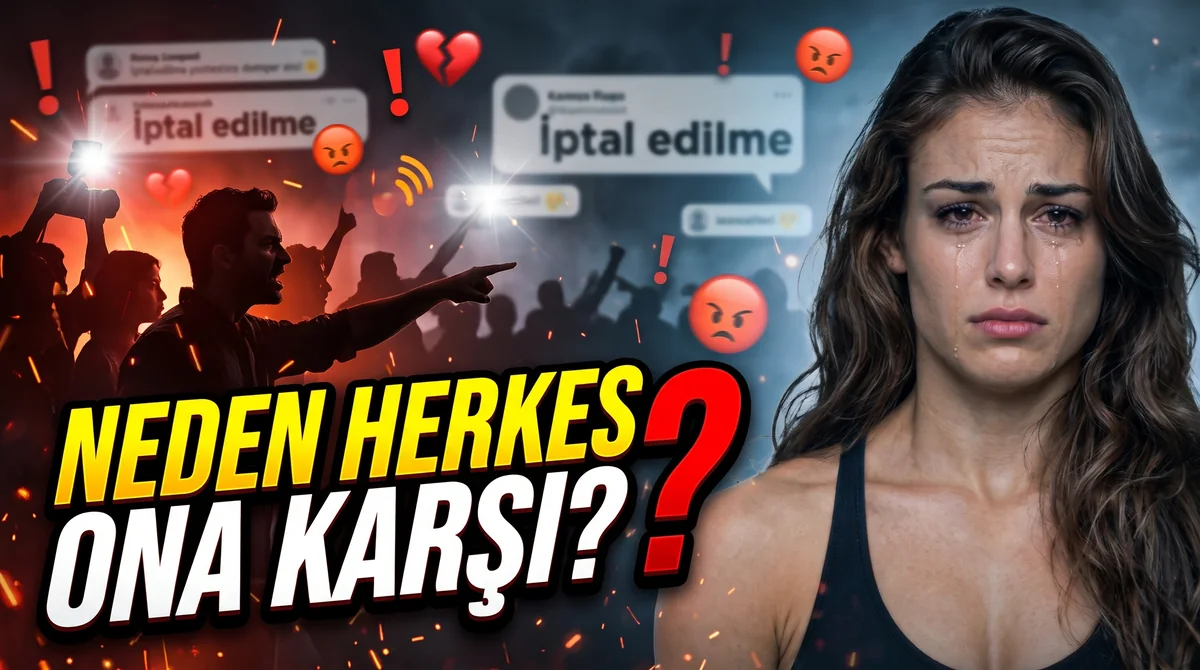
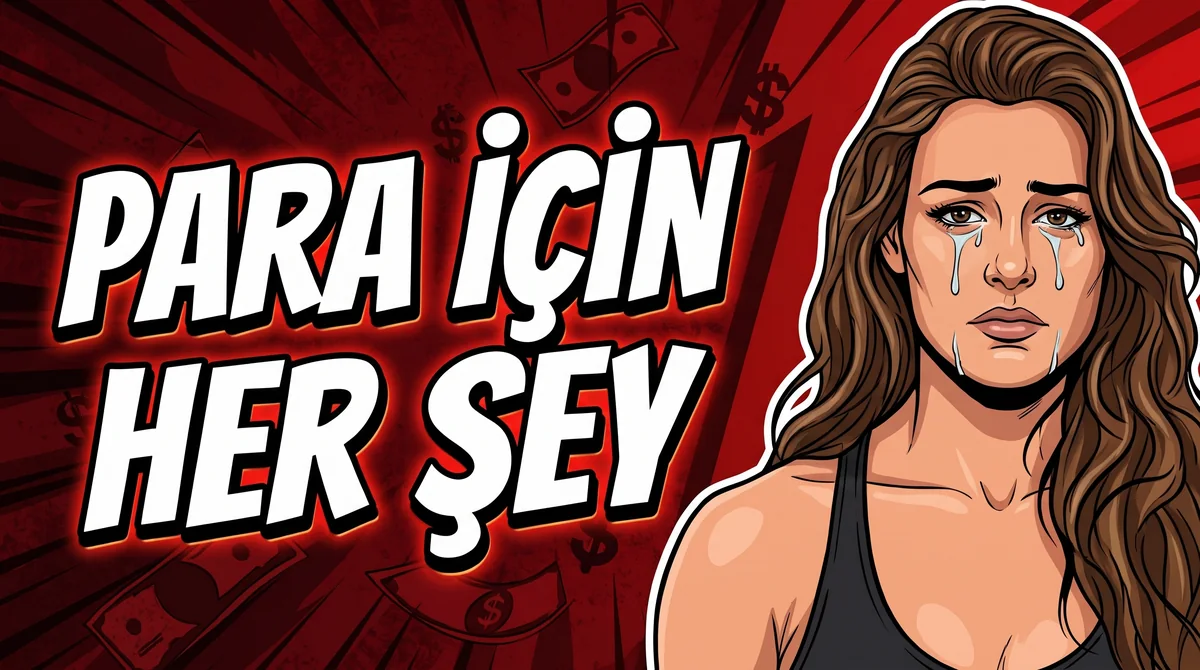
Bruker du timevis på miniatyrbilder, så stopp. Miniatyrbildet nedenfor kom fra én eneste ledetekst; Photoshop ble aldri åpnet. Det startet som et vanlig studiobilde. I denne artikkelen går vi samme vei steg for steg: fra et enkelt bilde bygger vi første halvdel av et YouTube-miniatyrbilde som får klikk.
Dette er den skrevne versjonen av første leksjon i YouTube-serien vår Miniatyrbilder med KI. Videoen er på tyrkisk, og det samme er grensesnittet i skjermbildene våre, men stegene er de samme på alle språk: Gemini, ChatGPT og Canva forstår ledetekster skrevet på norsk.
I denne leksjonen:
- Oppskriften på et miniatyrbilde som får klikk: et ansikt, en sterk følelse, et kort spørsmål og en scene som vekker nysgjerrighet.
- Lage en fiktiv person med ChatGPT og endre ansiktsuttrykket med én ledetekst i Gemini Nano Banana.
- Fjerne bakgrunnen (remove.bg eller Canva).
- Plassere ansiktet i høyre tredjedel av et lerret på 1280 x 720 i Canva.
Hvorfor betyr YouTube-miniatyrbildet så mye?
Før fantes det to måter å lage et iøynefallende miniatyrbilde på: Photoshop, kraftig, men det tar måneder å lære; eller Canva, enklere, men det krever fortsatt øye og ferdigheter. Derfor betalte de fleste enten en designer eller nøyde seg med et raskt laget bilde. I dag kan bildeverktøyet Nano Banana i Googles Gemini-app gjøre redigeringer med én setning som før tok timer.
YouTube viser først en video til seerne gjennom miniatyrbildet og tittelen. La oss si at videoen din dukker opp på startsiden til tusen personer. Hvor mange av dem som klikker, avgjøres ofte av miniatyrbildet alene:
Eksempel: 1 000 visninger, 40 klikk = 4 prosent klikkfrekvens.
Samme visninger, et bedre miniatyrbilde, 80 klikk = 8 prosent, altså dobbelt så mange avspillinger.
I tillegg anbefaler YouTube vanligvis videoer som seerne klikker på og fortsetter å se, til flere. Et godt miniatyrbilde er ikke et engangsløft, men en snøball som vokser.
Tre verktøy: Gemini, ChatGPT og Canva
- Gemini Nano Banana: sterkest på redigering. Å endre ansiktsuttrykk, lys eller bakgrunn i et bilde du allerede har.
- ChatGPT: svært god til å lage nye bilder fra bunnen av. Personen i denne leksjonen laget vi med den.
- Canva: tekst, siste justeringer og lerretet i YouTubes størrelse.
Det finnes ingen fast regel for hvilket verktøy som er best. Å prøve et resultat du ikke likte, i det andre verktøyet er ofte den raskeste veien.
Oppskriften på et miniatyrbilde som får klikk
Se nøye på miniatyrbildet ovenfor. Til høyre er det en sterk følelse: et ansikt i tårer. Til venstre et spørsmål med store, fete gule og hvite bokstaver: Hvorfor er alle mot henne? I bakgrunnen en scene som forteller historien: en folkemengde som peker, sinte ansiktsikoner, knuste hjerter. Seeren får et spørsmål i hodet og klikker for å finne svaret.
Vi laget et nytt miniatyrbilde med samme person, denne gangen i halvveis tegneseriestil. En tegning i stedet for et bilde har en fordel: miniatyrbildet er svært tydelig selv på en liten skjerm og skiller seg ut blant fotominiatyrene i strømmen. Til dette andre skrev vi bare én setning til i Gemini; den setningen ser vi på i senere leksjoner.
Steg 1: Finn det riktige bildet
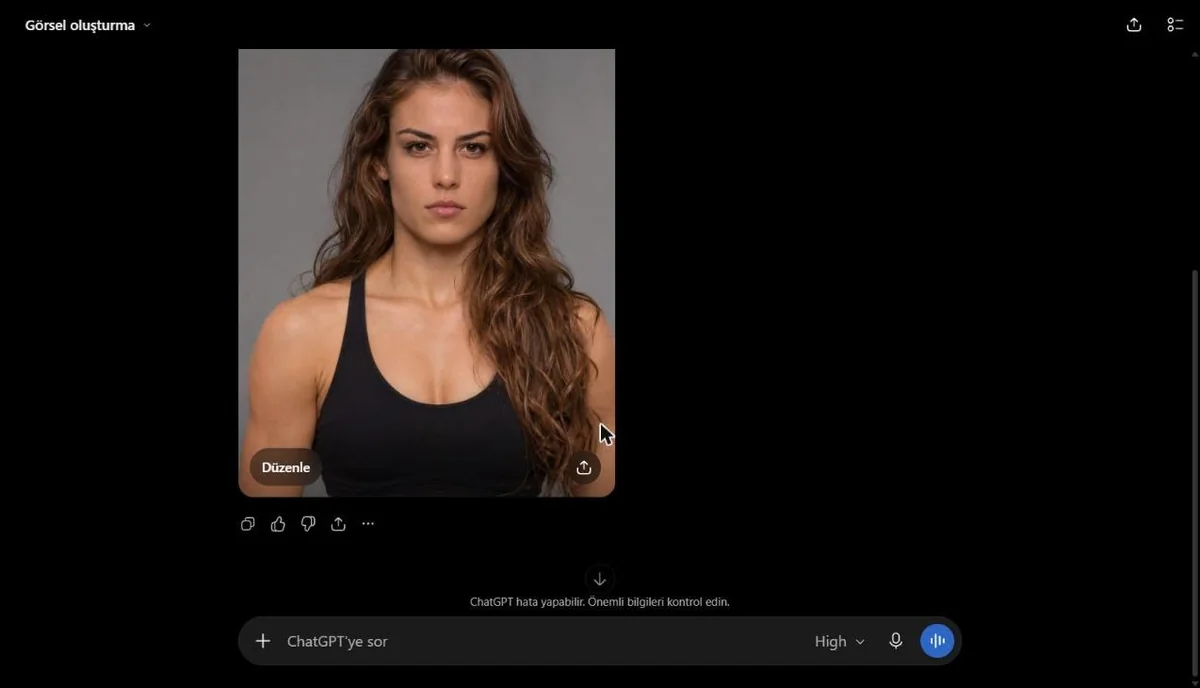
Ansiktet er stjernen i miniatyrbildet, så bildet bør være skarpt og godt belyst, med ansiktet vendt mot kameraet. En enkel, rolig bakgrunn gjør jobben mye lettere. Du har to valg: bruke ditt eget bilde, eller som oss la ChatGPT lage en person som ikke finnes. Vi beskrev det slik:
Til ChatGPT: En kvinnelig fighter med langt bølget hår, alvorlig uttrykk, som ser inn i kameraet, mot grå studiobakgrunn. Hun skal ikke ligne på noen virkelig person.
Merk: Ikke ta et tilfeldig bilde av noen fra internett. Bildet har en eier, og personen har rettigheter til sitt eget ansikt.
Steg 2: Endre ansiktsuttrykket med Gemini Nano Banana
Åpne gemini.google.com i nettleseren og logg inn med Google-kontoen din. Klikk på plusstegnet til venstre for tekstfeltet, så åpnes en meny; der ser du valget for filopplasting og verktøyet Lag bilde. Siden vi redigerer et bilde vi allerede har, holder det å laste det opp: skriver du en redigeringsforespørsel sammen med et bilde, skjønner Gemini selv hva den skal gjøre.
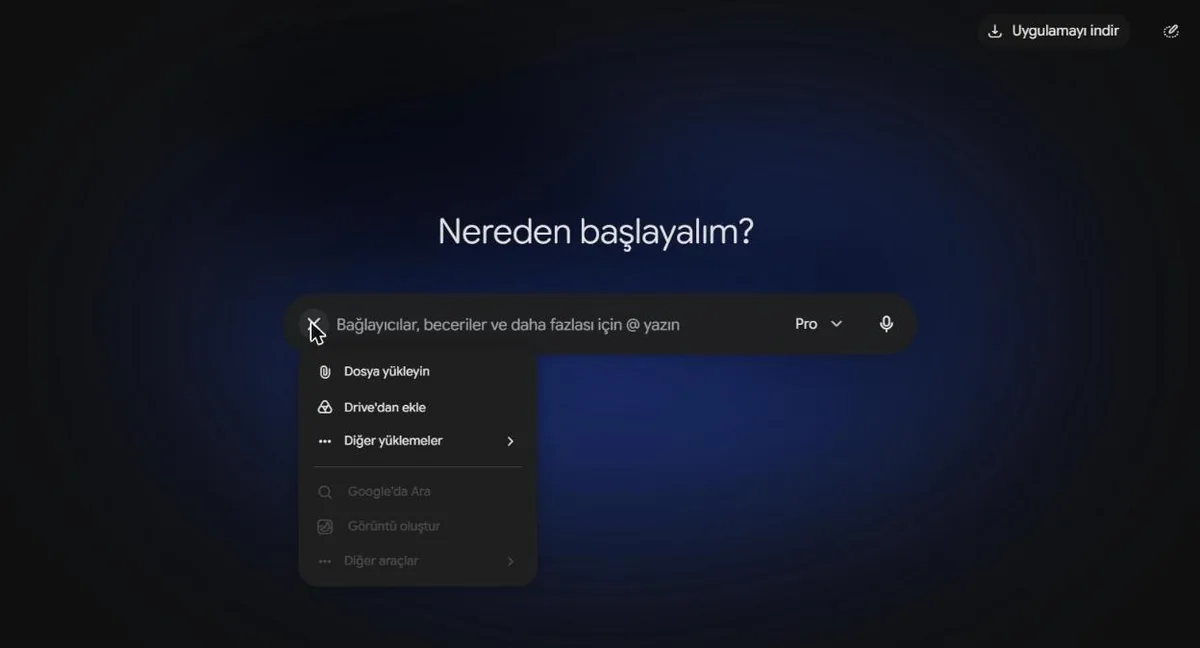
Du kan laste opp bildet på tre måter: kopiere og lime det inn i tekstfeltet (Ctrl + V), dra filen over feltet, eller bruke opplastingsvalget i plussmenyen. Når det er lastet opp, vises det som en liten forhåndsvisning over tekstfeltet. Så skriver vi ledeteksten:
Til Gemini: Endre ansiktsuttrykket til gråtende. La tårene renne fra øynene ned over kinnene. Behold ansiktet, håret og bakgrunnen som de er.
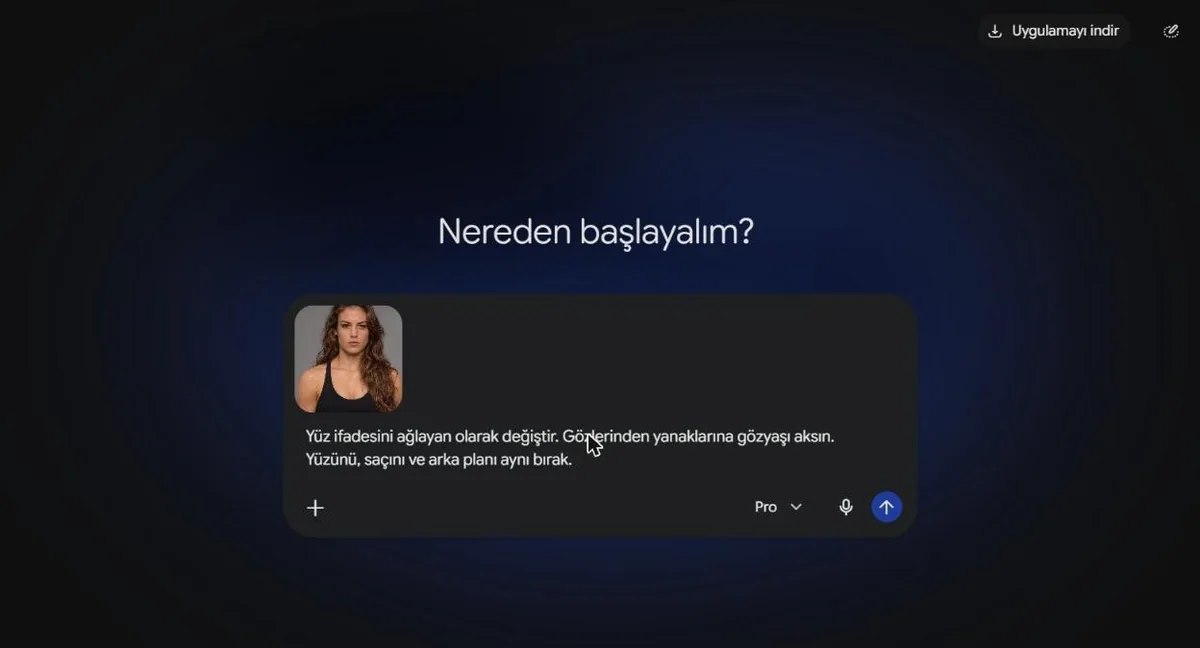
Hver av de tre setningene har sin egen oppgave:
- Hva som endres: uttrykket blir gråtende.
- Detaljen: tårer renner fra øynene ned over kinnene. Jo tydeligere du er, desto nærmere kommer resultatet det du vil ha.
- Hva som forblir likt: den viktigste. Utelater du den, kan KI-en endre ansiktet også, og personen blir en helt annen.
Noen sekunder senere kommer resultatet. Samme person, samme hår, samme grå bakgrunn; bare uttrykket har endret seg. Liker du det ikke, juster ledeteksten og send den på nytt, eller start en ny chat. På samme måte kan du be om et overrasket, glad, sint eller redd uttrykk; velg følelsen som passer temaet i videoen. Lagre bildet du liker i full størrelse med nedlastingsikonet øverst til høyre.
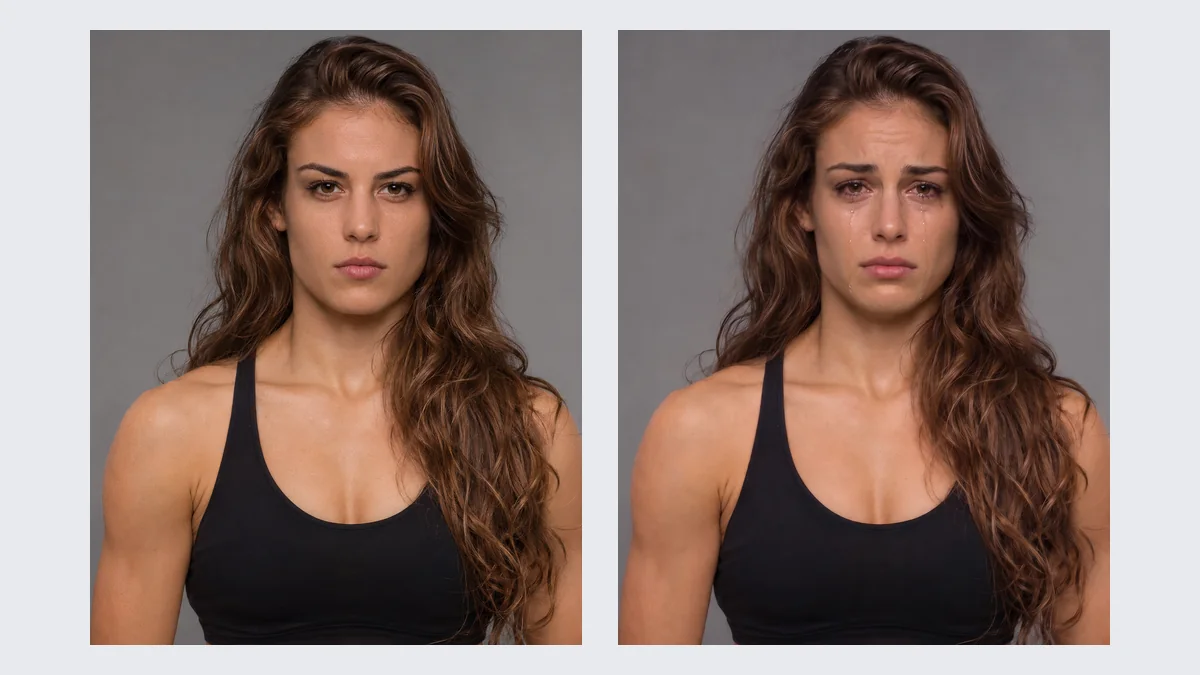
KI-merking: avhengig av kontoen kan Gemini sette et lite stjernemerke i hjørnet av bildet; våre hadde det ikke. Bildet har også en usynlig KI-markør (SynthID) som er innebygd i bildet. Laster du opp en video med et realistisk KI-bilde, husk å krysse av for KI-erklæringen i YouTube Studio.
Steg 3: Fjern bakgrunnen
Et gratis alternativ er remove.bg: du laster opp bildet, bakgrunnen forsvinner på noen sekunder, og personen står igjen på gjennomsiktig grunn. Vær obs på to ting. Gratis nedlasting er i liten forhåndsvisningsstørrelse (447 x 558 piksler for vårt bilde); full kvalitet krever kreditter. I tillegg flytter verktøyet ifølge nettstedets egen kunngjøring til Canva, og det frittstående nettstedet blir ikke tilgjengelig etter 1. desember 2026.
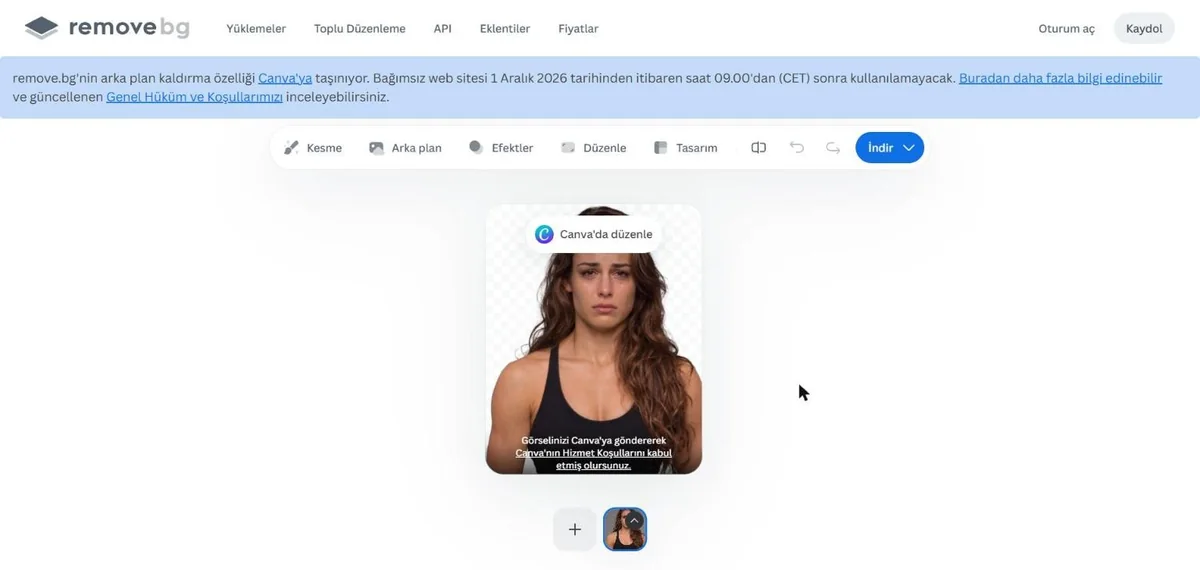
Derfor fjernet vi bakgrunnen direkte i Canva; Canvas Bakgrunnsfjerner følger med den betalte Pro-versjonen og fungerer i full kvalitet. Hvorfor fjerne den i det hele tatt? Med personen som en egen del kan vi plassere den hvor vi vil på lerretet, forstørre den og legge en helt ny scene bak.
Steg 4: Plasser ansiktet i høyre tredjedel i Canva
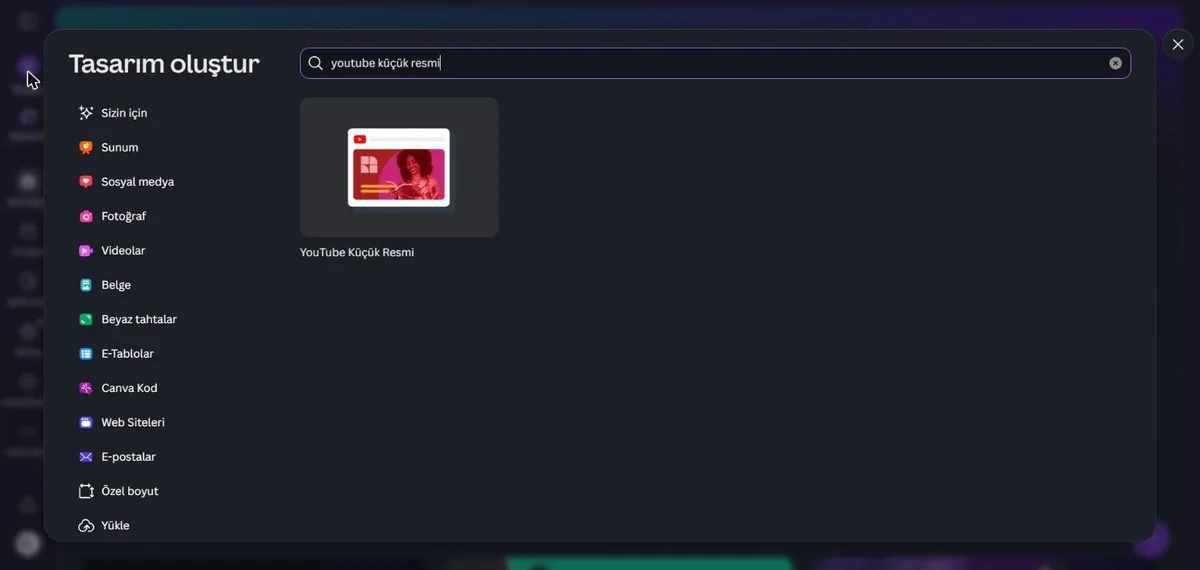
Åpne Canva, trykk på Opprett til venstre og skriv «YouTube miniatyrbilde» i søkefeltet. Valget YouTube-miniatyrbilde åpner et tomt lerret på 1280 x 720 piksler. Det er 16:9-størrelsen YouTube anbefaler. YouTube krever minst 640 piksler i bredden; 1280 er det tryggeste valget for skarp visning på alle skjermer.
Last opp bildet du lastet ned fra Gemini under Opplastinger i venstremenyen, og klikk én gang for å legge det på lerretet. Med bildet markert ser du Bakgrunnsfjerner i verktøylinjen øverst; klikk på den. Etter noen sekunder er den grå bakgrunnen borte.
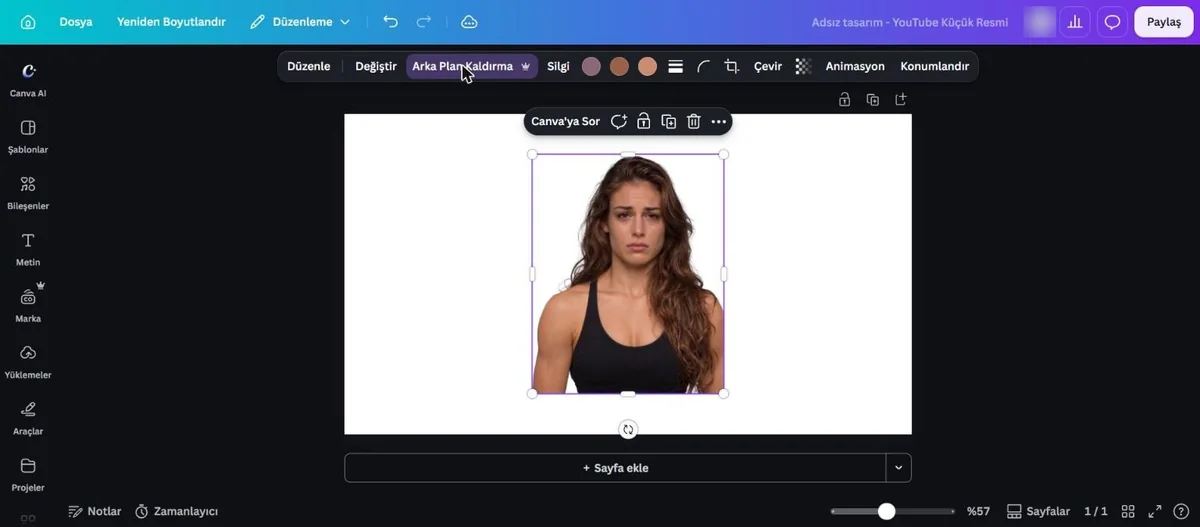
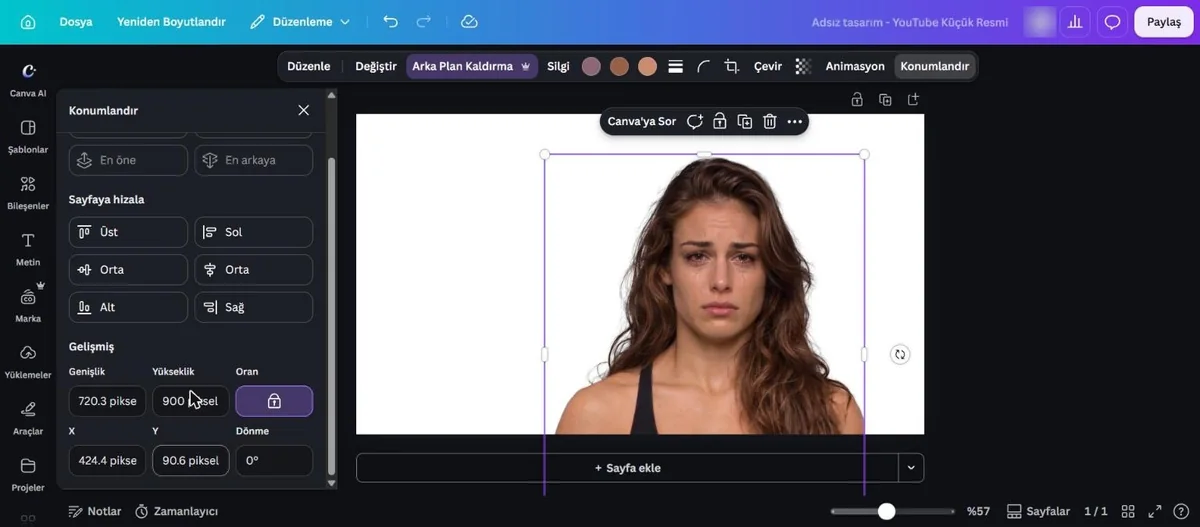
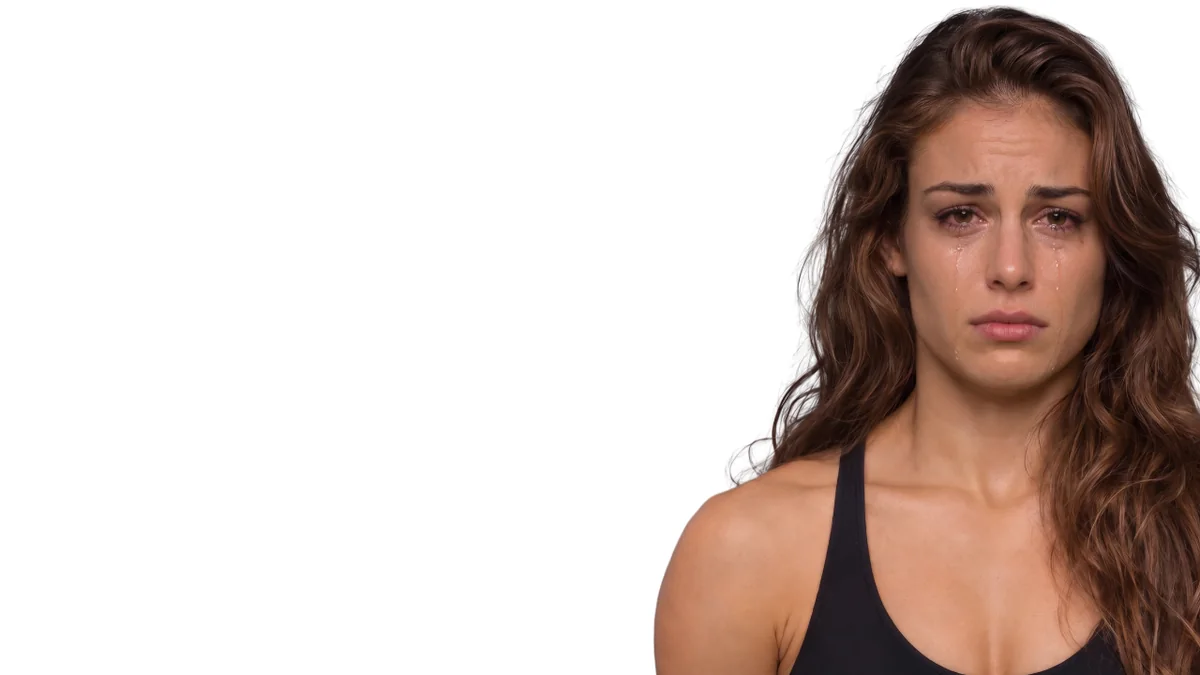
Nå den viktigste regelen for oppsettet: ansiktet på én side, i én tredjedel; de to andre tredjedelene tomme. Den tomme plassen er til teksten og scenen. Du kan dra for hånd, men for nøyaktige verdier åpner du menyen Plassering i verktøylinjen. Pass på at sideforholdslåsen er på; ellers blir bildet beskåret i stedet for forstørret. Vi satte høyden til 900 piksler, vannrett plassering til 680 og loddrett til 0. Ansiktet ble større, havnet i høyre tredjedel, og alt under brysthøyde falt utenfor lerretet.
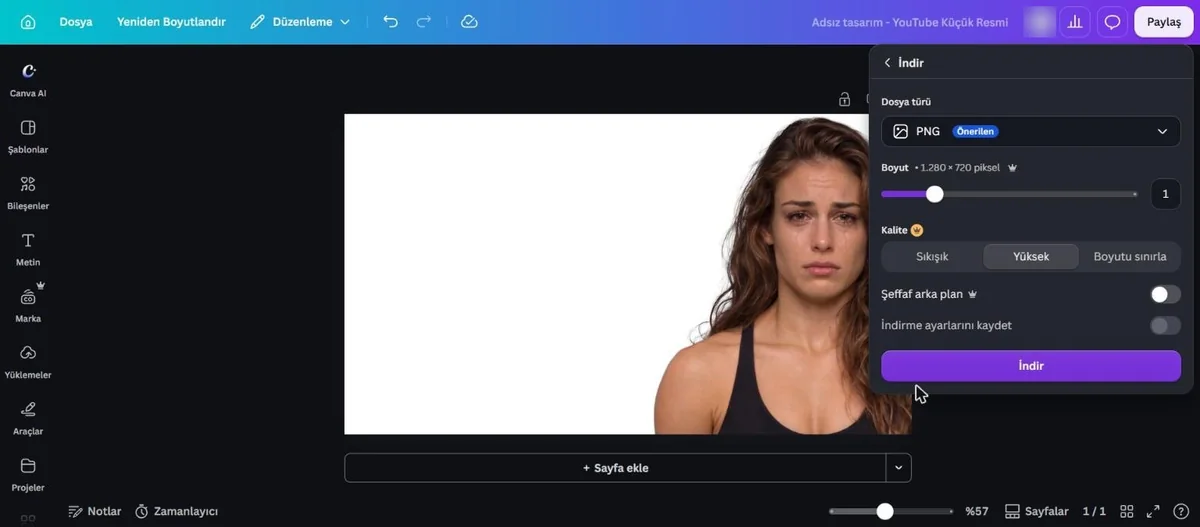
Til slutt laster du ned designet: Del øverst til høyre, deretter Last ned, filtype PNG. Det finnes et valg for gjennomsiktig bakgrunn, men det trengs ikke; Gemini fyller det hvite feltet i neste steg.
Hjemmelekse og neste leksjon
Gjenta de fire stegene med ditt eget bilde eller en KI-laget person: velg bildet, endre uttrykket i Gemini, fjern bakgrunnen og plasser ansiktet i høyre tredjedel i Canva. Prøv også et overrasket uttrykk og legg de to resultatene ved siden av hverandre; se hvilket som gjør deg mest nysgjerrig.
I neste leksjon laster vi dette bildet opp i Gemini igjen og gjør det om til et ferdig miniatyrbilde med én ledetekst: teksten, hvor den skal stå, at ansiktet bevares og scenen bak, alt i én ledetekst.
Les leksjon 2: YouTube-miniatyrbilde med én ledetekst i Gemini: Miniatyrbilder med KI 2
Kilder og relaterte sider
- Google Gemini
- remove.bg (flyttingen til Canva er kunngjort på nettstedet)
- Canva
- YouTube-hjelp: Legg til miniatyrbilder for videoer (1280 x 720, minst 640 piksler bredt)
- Slik bruker du Google Gemini i 2026
- TurkWebSite på YouTube: videoene med miniatyrbildeleksjonene (på tyrkisk).
Du lager miniatyrbildet, vi lager nettstedet
Når videoene dine begynner å få visninger, trenger seerne et nettsted å gå til. TurkWebsite lager ditt med rimelig webdesign og gratis webhotell.